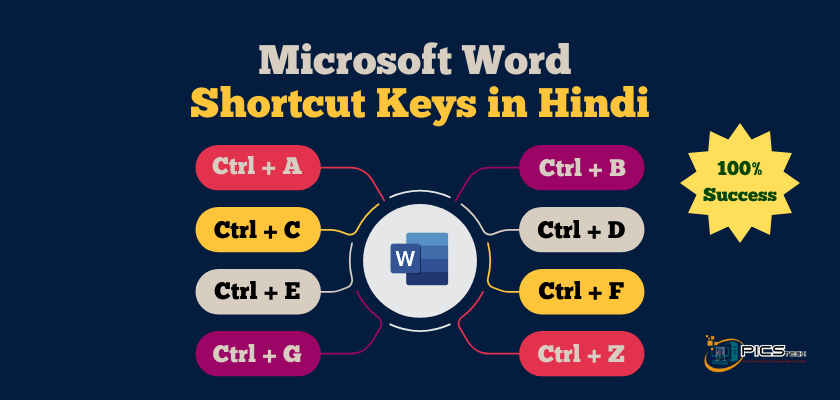

आज के Digital युग में Microsoft Word केवल एक typing software नहीं, बल्कि एक complete document creation tool है। चाहे आप CCC Course, ADCA Course, O-Level Course, किसी भी Computer Diploma या सरकारी परीक्षा की तैयारी कर रहे हों, MS Word Shortcut Keys आपकी productivity और exam performance दोनों को कई गुना बेहतर बना सकती हैं।
अधिकतर students Word के menus पर निर्भर रहते हैं, जिससे उनका काम धीमा हो जाता है। वहीं, जो user Microsoft Word Keyboard Shortcuts का सही उपयोग करता है, वह कम समय में professional documents तैयार कर लेता है। इसी कारण से CCC और अन्य computer exams में shortcut keys से जुड़े प्रश्न नियमित रूप से पूछे जाते हैं।
इस article में आपको 500+ Microsoft Word Shortcut Keys in Hindi मिलेंगी, जो chapter-wise, basic से लेकर advanced level तक व्यवस्थित की गई हैं। हर shortcut के साथ सरल हिंदी में स्पष्ट explanation दिया गया है, ताकि beginner students भी बिना किसी confusion के आसानी से समझ सकें।
यह guide केवल shortcuts की list नहीं है, बल्कि एक book-style reference है, जिसे आप daily practice, exam revision और professional work तीनों के लिए उपयोग कर सकते हैं। यदि आप Word में speed, accuracy और confidence बढ़ाना चाहते हैं, तो यह content आपके लिए एक complete solution साबित होगा।
Most Important Shortcut Keys of Microsoft Word in Hindi For All Purposes
Chapter 1: File & Basic Editing Shortcut Keys
1. Ctrl + N – इस shortcut से Microsoft Word में नया (New) Document तुरंत बनाया जाता है।
2. Ctrl + O – इस key combination की मदद से पहले से मौजूद Word File को Open किया जाता है।
3. Ctrl + S – यह command वर्तमान MS Word Document को सुरक्षित (Save) करने के लिए प्रयोग होती है।
4. F12 – इस shortcut के माध्यम से Save As विकल्प खुलता है, जिससे फाइल को नए नाम या फॉर्मेट में सेव किया जा सकता है।
5. Ctrl + P – इस key का इस्तेमाल Word Application से Document Print करने के लिए किया जाता है।
6. Ctrl + W – इस shortcut द्वारा खुले हुए Word Document को बंद किया जाता है।
7. Ctrl + F4 – इससे Active Document Close होता है, लेकिन Microsoft Word Software बंद नहीं होता।
8. Alt + F4 – इस key combination से पूरा MS Word Program बंद हो जाता है।
9. Ctrl + F2 – यह shortcut Document का Print Preview देखने के काम आता है।
10. Ctrl + Alt + S – इस command से Word Window को दो भागों (Split View) में बांटा जा सकता है।
Chapter 2: Editing & Searching Shortcut Keys
11. Ctrl + A – इस shortcut की सहायता से पूरे Microsoft Word Document को Select किया जाता है।
12. Ctrl + C – यह key Select किए गए Text को Copy करने के लिए उपयोग की जाती है।
13. Ctrl + X – इस command से Selected Text Cut किया जाता है।
14. Ctrl + V – Copy या Cut किए गए Text को Paste करने के लिए यह shortcut काम करता है।
15. Ctrl + Z – इस shortcut द्वारा अंतिम किए गए कार्य को Undo किया जाता है।
16. Ctrl + Y – Undo किए गए कार्य को दोबारा लागू (Redo) करने के लिए इसका प्रयोग होता है।
17. Ctrl + F – इस key से Word Document के अंदर किसी शब्द या वाक्य को Search किया जाता है।
18. Ctrl + H – यह shortcut Find & Replace Tool खोलने के लिए उपयोग होता है।
19. Ctrl + K – इस command की मदद से MS Word File में Hyperlink जोड़ा जाता है।
20. Ctrl + Backspace – Cursor से पहले वाला पूरा शब्द Delete करने के लिए यह shortcut उपयोगी है।
21. Delete – Cursor के बाद मौजूद Character हटाने के लिए इसका प्रयोग होता है।
22. Ctrl + Enter – इस key से Word में Page Break डाला जाता है।
23. Ctrl + Spacebar – Selected Text की Character Formatting हटाने के लिए यह shortcut काम करता है।
24. Ctrl + Q – इस command से Paragraph Formatting Remove की जाती है।
25. F4 – यह shortcut पिछले किए गए Action को दोहराने (Repeat) के लिए इस्तेमाल होता है।
Chapter 3: Text Formatting Shortcut Keys
26. Ctrl + B – इस shortcut से Text को Bold किया जाता है।
27. Ctrl + I – यह key Text को Italic Style में बदल देती है।
28. Ctrl + U – Selected Text पर Underline लगाने के लिए यह shortcut प्रयोग होता है।
29. Ctrl + Shift + D – इस command से Text पर Double Underline लगाया जाता है।
30. Ctrl + Shift + W – केवल Words को Underline करने के लिए इसका उपयोग किया जाता है।
31. Ctrl + = – इस shortcut द्वारा Text को Subscript (जैसे H₂O) में बदला जाता है।
32. Ctrl + Shift + + – Text को Superscript (जैसे X²) बनाने के लिए यह key काम करती है।
33. Ctrl + Shift + > – Font Size बढ़ाने हेतु इस shortcut का प्रयोग होता है।
34. Ctrl + Shift + < – Font Size घटाने के लिए यह key combination उपयोगी है।
35. Ctrl + ] – Font Size को 1 Point बढ़ाने के लिए यह shortcut इस्तेमाल होता है।
36. Ctrl + [ – Font Size को 1 Point कम करने हेतु इसका प्रयोग किया जाता है।
37. Ctrl + D – इस command से Font Dialog Box खुलता है।
38. Shift + F3 – Text Case (Uppercase, Lowercase, Sentence Case) बदलने के लिए यह shortcut काम करता है।
39. Ctrl + Shift + A – Text को Capital Letters में बदलने हेतु इसका प्रयोग होता है।
40. Ctrl + Shift + K – Small Capital Letters लागू करने के लिए यह key उपयोगी है।
Chapter 4: Paragraph Formatting Shortcut Keys
41. Ctrl + L – Paragraph को Left Align करने के लिए यह shortcut इस्तेमाल होता है।
42. Ctrl + R – Paragraph को Right Align करने हेतु इसका प्रयोग किया जाता है।
43. Ctrl + E – Text को Center Align करने के लिए यह key काम करती है।
44. Ctrl + J – Paragraph को दोनों ओर से बराबर (Justify) करने के लिए यह shortcut प्रयोग होता है।
45. Ctrl + M – Paragraph Indent बढ़ाने हेतु इसका उपयोग किया जाता है।
46. Ctrl + Shift + M – Paragraph Indent घटाने या हटाने के लिए यह command काम करती है।
47. Ctrl + T – Hanging Indent लगाने के लिए यह shortcut इस्तेमाल होता है।
48. Ctrl + Shift + T – Hanging Indent कम या Remove करने हेतु इसका प्रयोग किया जाता है।
49. Ctrl + 1 – Single Line Spacing लागू करने के लिए यह key उपयोगी है।
50. Ctrl + 2 – Double Line Spacing देने हेतु इसका प्रयोग होता है।
51. Ctrl + 5 – Paragraph में 1.5 Line Spacing लगाने के लिए यह shortcut काम करता है।
52. Ctrl + Shift + L – Bullet List लगाने के लिए यह command उपयोग होती है।
53. Ctrl + Alt + 1 – Heading 1 Style Apply करने के लिए यह shortcut इस्तेमाल होता है।
54. Ctrl + Alt + 2 – Heading 2 Style लागू करने हेतु इसका प्रयोग किया जाता है।
55. Ctrl + Alt + 3 – Heading 3 Style लगाने के लिए यह key काम करती है।
56. Ctrl + Shift + N – Normal Style Apply करने के लिए यह shortcut उपयोगी है।
57. Ctrl + Shift + S – Style Change करने हेतु यह command प्रयोग होती है।
58. Alt + Ctrl + K – AutoFormat Option Apply करने के लिए इसका इस्तेमाल किया जाता है।
59. Ctrl + Shift + 8 – Hidden Formatting Marks (¶) Show या Hide करने के लिए यह shortcut काम करता है।
60. Ctrl + Alt + M – Word Document में Comment Insert करने हेतु इसका प्रयोग होता है।
Chapter 5: Navigation & Selection Shortcut Keys
61. Ctrl + Home – Document की शुरुआत में जाने के लिए यह shortcut उपयोगी है।
62. Ctrl + End – Document के अंत में पहुंचने हेतु इसका प्रयोग किया जाता है।
63. Home – Current Line की शुरुआत में जाने के लिए यह key काम करती है।
64. End – Current Line के अंत में जाने के लिए यह shortcut इस्तेमाल होता है।
65. Ctrl + Left Arrow – Cursor को एक शब्द पीछे ले जाने हेतु इसका प्रयोग होता है।
66. Ctrl + Right Arrow – Cursor को एक शब्द आगे ले जाने के लिए यह key काम करती है।
67. Shift + Arrow Keys – Text Select करने के लिए इन keys का प्रयोग किया जाता है।
68. Ctrl + Shift + Left Arrow – Cursor से पिछला पूरा शब्द Select करने हेतु यह shortcut उपयोगी है।
69. Ctrl + Shift + Right Arrow – अगला पूरा शब्द Select करने के लिए इसका प्रयोग होता है।
70. Shift + Home – Cursor से Line की शुरुआत तक Text Select करने के लिए यह key काम करती है।
71. Shift + End – Cursor से Line के अंत तक Text Select करने हेतु इसका प्रयोग किया जाता है।
72. Ctrl + Shift + Home – Cursor से Document की शुरुआत तक Text Select करने के लिए यह shortcut उपयोगी है।
73. Ctrl + Shift + End – Cursor से Document के अंत तक Text Select करने हेतु यह key काम करती है।
74. Page Up – एक Page ऊपर जाने के लिए यह shortcut इस्तेमाल होता है।
75. Page Down – एक Page नीचे जाने के लिए इसका प्रयोग किया जाता है।
Chapter 6: Page Layout & View Shortcut Keys
76. Ctrl + Alt + P – Print Layout View खोलने के लिए यह shortcut प्रयोग होता है।
77. Ctrl + Alt + N – Draft (Normal) View देखने हेतु इसका उपयोग किया जाता है।
78. Ctrl + Alt + O – Outline View खोलने के लिए यह key काम करती है।
79. Alt + Ctrl + F – Microsoft Word में Footnote Insert करने हेतु यह shortcut उपयोगी है।
80. Alt + Ctrl + D – Endnote Insert करने के लिए इसका प्रयोग किया जाता है।
81. Ctrl + Enter – नया Page शुरू करने (Page Break) के लिए यह key इस्तेमाल होती है।
82. Ctrl + Shift + Enter – Column Break लगाने के लिए यह shortcut काम करता है।
83. Ctrl + Alt + I – Print Preview Mode से बाहर आने के लिए इसका प्रयोग किया जाता है।
84. Alt + Shift + A – Revision Mark Accept करने हेतु यह shortcut उपयोगी है।
85. Alt + Shift + R – Revision Mark Reject करने के लिए यह key काम करती है।
Chapter 7: Table Related Shortcut Keys
86. Ctrl + Alt + T – MS Word में Table Insert करने के लिए यह shortcut इस्तेमाल होता है।
87. Tab – Table के अगले Cell में जाने हेतु इसका प्रयोग किया जाता है।
88. Shift + Tab – Table के पिछले Cell पर जाने के लिए यह key काम करती है।
89. Alt + Shift + Up Arrow – Table Row को ऊपर Move करने के लिए यह shortcut उपयोगी है।
90. Alt + Shift + Down Arrow – Table Row को नीचे Move करने हेतु इसका प्रयोग किया जाता है।
91. Ctrl + Tab – Table के अंदर Tab Space देने के लिए यह key काम करती है।
92. Enter – Table Cell के भीतर नई Line शुरू करने के लिए इसका उपयोग होता है।
93. Ctrl + Shift + Enter – Table Cell में Line Break देने के लिए यह shortcut प्रयोग होता है।
94. Alt + Home – Table Row के पहले Cell में जाने हेतु इसका इस्तेमाल किया जाता है।
95. Alt + End – Table Row के आख़िरी Cell में पहुंचने के लिए यह key काम करती है।
96. Alt + Page Up – Table Column के ऊपर वाले Cell में जाने के लिए यह shortcut उपयोगी है।
97. Alt + Page Down – Table Column के नीचे वाले Cell पर जाने के लिए इसका प्रयोग होता है।
98. Shift + Arrow Keys – Table के Multiple Cells Select करने के लिए यह keys उपयोग होती हैं।
99. Ctrl + A (Table में) – पूरी Table Select करने के लिए यह shortcut काम करता है।
100. Backspace – Table Cell के Content Delete करने हेतु इसका प्रयोग किया जाता है।
Chapter 8: Insert Objects & Symbols Shortcut Keys
101. Ctrl + K – Word Document में Hyperlink Insert करने के लिए यह shortcut इस्तेमाल होता है।
102. Alt + Ctrl + F – Footnote जोड़ने हेतु इसका प्रयोग किया जाता है।
103. Alt + Ctrl + D – Endnote Insert करने के लिए यह key काम करती है।
104. Alt + Shift + D – Current Date Insert करने हेतु यह shortcut उपयोगी है।
105. Alt + Shift + T – Current Time Insert करने के लिए इसका प्रयोग होता है।
106. Ctrl + Enter – Page Break Insert करने हेतु यह key इस्तेमाल होती है।
107. Ctrl + Shift + Enter – Column Break डालने के लिए यह shortcut काम करता है।
108. Ctrl + Alt + M – Comment Insert करने के लिए इसका प्रयोग किया जाता है।
109. Ctrl + F9 – Field Insert करने हेतु यह key उपयोगी है।
110. F9 – Selected Field Update करने के लिए यह shortcut इस्तेमाल होता है।
Chapter 9: Review & Proofing Shortcut Keys
111. F7 – Microsoft Word में Spelling और Grammar Check करने के लिए यह key काम करती है।
112. Shift + F7 – Thesaurus खोलने हेतु इसका प्रयोग किया जाता है।
113. Ctrl + Shift + E – Track Changes को On या Off करने के लिए यह shortcut उपयोगी है।
114. Alt + Shift + A – सभी Changes Accept करने हेतु यह key काम करती है।
115. Alt + Shift + R – सभी Changes Reject करने के लिए इसका प्रयोग किया जाता है।
116. Ctrl + Alt + Page Down – अगले Comment पर जाने के लिए यह shortcut इस्तेमाल होता है।
117. Ctrl + Alt + Page Up – पिछले Comment पर जाने हेतु यह key काम करती है।
118. Ctrl + Alt + I – Print Preview Mode से Exit करने के लिए इसका प्रयोग किया जाता है।
119. Alt + Ctrl + L – Word Count देखने के लिए यह shortcut उपयोगी है।
120. Ctrl + Shift + G – Document की Statistics देखने हेतु यह key काम करती है।
Chapter 10: Mail Merge Shortcut Keys
121. Alt + N + M – MS Word में Mail Merge प्रक्रिया शुरू करने के लिए यह shortcut प्रयोग होता है।
122. Alt + N + S – Mail Merge के लिए Recipients Select करने हेतु इसका उपयोग किया जाता है।
123. Alt + Shift + N – Next Record देखने के लिए यह key काम करती है।
124. Alt + Shift + P – Previous Record देखने हेतु इसका प्रयोग किया जाता है।
125. Alt + Shift + F – Merge Field Insert करने के लिए यह shortcut उपयोगी है।
126. Alt + Shift + E – Mail Merge Complete करने हेतु यह key काम करती है।
127. Alt + Shift + K – Preview Results देखने के लिए इसका प्रयोग किया जाता है।
128. Alt + Shift + U – Merge Document Update करने के लिए यह shortcut इस्तेमाल होता है।
129. Ctrl + Shift + F9 – सभी Merge Fields को Normal Text में बदलने के लिए यह key काम करती है।
130. Alt + Shift + D – Merge Document में Date Insert करने हेतु इसका प्रयोग किया जाता है।
Chapter 11: Header, Footer & Page Setup Shortcut Keys
131. Alt + V + H – इस shortcut से Microsoft Word में Header Area खोला जाता है।
132. Alt + V + F – इस key combination की सहायता से Footer Section ओपन किया जाता है।
133. Alt + Shift + P – इस command का उपयोग Page Number Insert करने के लिए किया जाता है।
134. Alt + Shift + L – Page Number का Format बदलने के लिए यह shortcut काम करता है।
135. Alt + P + M – इस key से Page Margins सेट किए जाते हैं।
136. Alt + P + O – Page Orientation (Portrait / Landscape) बदलने हेतु इसका प्रयोग होता है।
137. Alt + P + S – Page Size Change करने के लिए यह shortcut उपयोगी है।
138. Alt + P + C – Word Document का Page Color बदलने के लिए यह key काम करती है।
139. Alt + P + B – Page Border लगाने के लिए इस command का उपयोग किया जाता है।
140. Ctrl + Shift + Enter – Column Break Insert करने हेतु यह shortcut प्रयोग होता है।
Chapter 12: View & Window Management Shortcut Keys
141. Ctrl + Alt + P – Print Layout View देखने के लिए यह shortcut इस्तेमाल होता है।
142. Ctrl + Alt + N – Draft View खोलने हेतु इस key combination का प्रयोग किया जाता है।
143. Ctrl + Alt + O – Outline View देखने के लिए यह shortcut उपयोगी है।
144. Alt + W + Q – Zoom Dialog Box खोलने के लिए यह command काम करती है।
145. Ctrl + Mouse Scroll – Document को Zoom In या Zoom Out करने के लिए इसका प्रयोग होता है।
146. Ctrl + Alt + S – Word Window को Split करने हेतु यह shortcut इस्तेमाल होता है।
147. Alt + Shift + C – Split Window हटाने के लिए यह key काम करती है।
148. Ctrl + F6 – खुले हुए Documents के बीच Switch करने के लिए यह shortcut उपयोगी है।
149. Ctrl + Shift + F6 – पिछले खुले Document पर लौटने हेतु इसका प्रयोग किया जाता है।
150. Alt + Space + X – Microsoft Word Window को Maximize करने के लिए यह key काम करती है।
Chapter 13: Advanced Editing & Developer Shortcut Keys
151. Ctrl + Shift + F8 – MS Word में Column Selection Mode चालू करने के लिए यह shortcut प्रयोग होता है।
152. Alt + F8 – Macro Dialog Box खोलने के लिए यह key उपयोगी है।
153. Alt + F11 – Visual Basic Editor (VBA) खोलने हेतु इसका प्रयोग किया जाता है।
154. Ctrl + Shift + F9 – Selected Field को Unlink करने के लिए यह shortcut काम करता है।
155. Ctrl + F9 – Curly Braces { } के साथ Field Insert करने के लिए यह key प्रयोग होती है।
156. Shift + F9 – Selected Field Code को Show या Hide करने के लिए यह shortcut उपयोगी है।
157. Alt + Shift + F9 – सभी Field Codes Toggle करने हेतु इसका प्रयोग होता है।
158. Ctrl + Shift + 8 – Hidden Formatting Marks (¶) Show / Hide करने के लिए यह key काम करती है।
159. Ctrl + Shift + C – Text की Formatting Copy करने हेतु यह shortcut इस्तेमाल होता है।
160. Ctrl + Shift + V – Copied Formatting Paste करने के लिए इसका प्रयोग किया जाता है।
Chapter 14: Clipboard, Paste & Special Commands
161. Ctrl + Alt + V – Paste Special Dialog Box खोलने के लिए यह shortcut उपयोगी है।
162. Ctrl + Shift + Insert – Clipboard से Paste करने के लिए यह key काम करती है।
163. Shift + Insert – Simple Paste करने हेतु इसका प्रयोग किया जाता है।
164. Ctrl + Shift + Delete – पिछले Editing को पूरी तरह हटाने के लिए यह shortcut इस्तेमाल होता है।
165. Ctrl + Alt + C – Copyright Symbol (©) Insert करने के लिए यह key काम करती है।
166. Ctrl + Alt + R – Registered Trademark (®) Symbol डालने हेतु इसका प्रयोग होता है।
167. Ctrl + Alt + T – Trademark Symbol (™) Insert करने के लिए यह shortcut उपयोगी है।
168. Alt + Ctrl + . – Ellipsis (…) Insert करने के लिए यह key काम करती है।
169. Ctrl + Shift + Spacebar – Non-Breaking Space देने हेतु इसका प्रयोग किया जाता है।
170. Ctrl + Shift + Hyphen (-) – Non-Breaking Hyphen Insert करने के लिए यह shortcut उपयोगी है।
Chapter 15: Document Navigation & Reference Shortcut Keys
171. Alt + Ctrl + N – Normal View में जाने के लिए यह shortcut प्रयोग होता है।
172. Alt + Ctrl + P – Print Layout View पर स्विच करने हेतु यह key काम करती है।
173. Alt + Ctrl + O – Outline View खोलने के लिए यह shortcut उपयोगी है।
174. Alt + Ctrl + F – Word Application में Footnote Insert करने के लिए इसका प्रयोग होता है।
175. Alt + Ctrl + D – Endnote जोड़ने हेतु यह key काम करती है।
176. Alt + Shift + Right Arrow – Outline Level Promote करने के लिए यह shortcut इस्तेमाल होता है।
177. Alt + Shift + Left Arrow – Outline Level Demote करने हेतु इसका प्रयोग किया जाता है।
178. Alt + Shift + Up Arrow – Paragraph को ऊपर Move करने के लिए यह key काम करती है।
179. Alt + Shift + Down Arrow – Paragraph को नीचे Move करने हेतु यह shortcut उपयोगी है।
180. Ctrl + Shift + N – Normal Style लागू करने के लिए इसका प्रयोग किया जाता है।
Chapter 16: References, Index & Citation Shortcut Keys
181. Alt + Ctrl + F – Microsoft Word में Footnote Insert करने के लिए यह shortcut काम करता है।
182. Alt + Ctrl + D – Endnote जोड़ने हेतु यह key उपयोगी है।
183. Alt + Shift + O – Table of Contents के लिए Mark Entry करने के लिए यह shortcut प्रयोग होता है।
184. Alt + Shift + X – Index Entry Mark करने हेतु इसका उपयोग किया जाता है।
185. Ctrl + Shift + E – Track Changes को On / Off करने के लिए यह key काम करती है।
186. Alt + Shift + A – सभी Changes Accept करने के लिए यह shortcut इस्तेमाल होता है।
187. Alt + Shift + R – सभी Changes Reject करने हेतु इसका प्रयोग किया जाता है।
188. Ctrl + Alt + I – Print Preview Mode से बाहर आने के लिए यह key काम करती है।
189. F9 – Selected Field Update करने के लिए यह shortcut उपयोगी है।
190. Ctrl + A + F9 – पूरे Document के सभी Fields Update करने हेतु इसका प्रयोग होता है।
Chapter 17: Header, Footer & Page Number (Advanced)
191. Alt + V + H – Header Section खोलने के लिए यह shortcut काम करता है।
192. Alt + V + F – Footer Section खोलने हेतु इसका प्रयोग किया जाता है।
193. Alt + Shift + P – Page Number Insert करने के लिए यह key उपयोगी है।
194. Alt + Shift + L – Page Number Format Change करने हेतु यह shortcut काम करता है।
195. Alt + Shift + T – Header/Footer में Current Time Insert करने के लिए इसका प्रयोग होता है।
196. Alt + Shift + D – Header/Footer में Current Date डालने हेतु यह key काम करती है।
197. Ctrl + Home (Header/Footer) – Header/Footer की शुरुआत में जाने के लिए यह shortcut उपयोगी है।
198. Ctrl + End (Header/Footer) – Header/Footer के अंत में पहुंचने हेतु इसका प्रयोग होता है।
199. Esc – Header/Footer Mode से बाहर आने के लिए यह key काम करती है।
200. Alt + Shift + C – Header/Footer में Copyright Symbol डालने के लिए यह shortcut उपयोगी है।
Chapter 18: Document Protection & Security Shortcut Keys
201. Alt + R + P – Document Protect करने के लिए Protect Document Option खोलता है।
202. Alt + R + T – Restrict Editing Options देखने हेतु इसका प्रयोग किया जाता है।
203. Alt + F + I – File Information देखने के लिए यह shortcut काम करता है।
204. Alt + F + P – Password से जुड़ी Settings खोलने के लिए यह key उपयोगी है।
205. Ctrl + Shift + F3 – AutoText Create करने हेतु इसका प्रयोग किया जाता है।
Chapter 19: Printing & Output Related Shortcut Keys
206. Ctrl + P – Print Dialog Box खोलने के लिए यह shortcut इस्तेमाल होता है।
207. Alt + P + G – Print Page Range सेट करने के लिए यह key काम करती है।
208. Alt + P + S – Print Scaling Options देखने हेतु इसका प्रयोग किया जाता है।
209. Ctrl + F2 – Print Preview देखने के लिए यह shortcut उपयोगी है।
210. Esc (Print Preview में) – Print Preview से बाहर आने के लिए यह key काम करती है।
Chapter 20: Styles, Templates & AutoText Shortcut Keys
211. Ctrl + Shift + S – MS Word में Style Apply या Change करने के लिए यह shortcut प्रयोग होता है।
212. Ctrl + Shift + N – Selected Text पर Normal Style लगाने हेतु इसका उपयोग किया जाता है।
213. Ctrl + Alt + 1 – Heading 1 Style Apply करने के लिए यह key काम करती है।
214. Ctrl + Alt + 2 – Heading 2 Style लगाने हेतु यह shortcut उपयोगी है।
215. Ctrl + Alt + 3 – Heading 3 Style Apply करने के लिए इसका प्रयोग होता है।
216. Alt + Ctrl + Shift + S – Styles Pane खोलने के लिए यह key काम करती है।
217. Ctrl + Shift + F3 – Selected Text से AutoText बनाने हेतु यह shortcut उपयोगी है।
218. F3 – AutoText Insert करने के लिए इसका प्रयोग किया जाता है।
219. Alt + F + N – New Template आधारित Document बनाने के लिए यह key काम करती है।
220. Alt + F + S – Document को Template के रूप में Save करने हेतु यह shortcut उपयोगी है।
Chapter 21: Find, Replace & Go To (Advanced)
221. Ctrl + F – इस shortcut से Word Document के अंदर किसी शब्द या वाक्य को तुरंत खोजा जा सकता है।
222. Ctrl + H – Find & Replace Tool खोलने के लिए यह key combination प्रयोग होती है।
223. Ctrl + G – Go To Dialog Box खोलने के लिए यह shortcut उपयोगी है।
224. F5 – सीधे Go To Option Access करने हेतु इसका इस्तेमाल किया जाता है।
225. Ctrl + Shift + F5 – पिछले Edit Location पर वापस जाने के लिए यह key काम करती है।
226. Alt + Ctrl + Z – पिछले Editing Point पर लौटने के लिए यह shortcut प्रयोग होता है।
227. Ctrl + Page Up – पिछले Page पर जाने के लिए यह key उपयोगी है।
228. Ctrl + Page Down – अगले Page पर जाने हेतु इसका प्रयोग किया जाता है।
229. Ctrl + Alt + Page Up – पिछले Section पर Jump करने के लिए यह shortcut काम करता है।
230. Ctrl + Alt + Page Down – अगले Section पर जाने के लिए यह key उपयोगी है।
Chapter 22: Columns, Sections & Breaks
231. Ctrl + Shift + Enter – Column Break डालने के लिए यह shortcut प्रयोग किया जाता है।
232. Ctrl + Enter – Page Break Insert करने हेतु यह key काम करती है।
233. Alt + P + J – Text को Columns में बदलने के लिए यह shortcut उपयोगी है।
234. Alt + P + B – Section Break Options खोलने के लिए इसका प्रयोग किया जाता है।
235. Ctrl + Shift + C – Formatting Copy करने के लिए यह key काम करती है।
236. Ctrl + Shift + V – Formatting Paste करने हेतु यह shortcut इस्तेमाल होता है।
237. Alt + Shift + Enter – Manual Line Break देने के लिए यह key उपयोगी है।
238. Ctrl + Q – Paragraph Formatting Remove करने के लिए इसका प्रयोग होता है।
239. Ctrl + Spacebar – Character Formatting हटाने हेतु यह shortcut काम करता है।
240. Ctrl + Shift + 8 – Hidden Formatting Marks (¶) Show/Hide करने के लिए यह key उपयोगी है।
Chapter 23: Review, Compare & Collaboration
241. Ctrl + Alt + M – Microsoft Word में Comment Insert करने के लिए यह shortcut प्रयोग होता है।
242. Ctrl + Shift + E – Track Changes को On या Off करने हेतु यह key काम करती है।
243. Alt + Shift + A – सभी Changes Accept करने के लिए यह shortcut उपयोगी है।
244. Alt + Shift + R – सभी Changes Reject करने हेतु इसका प्रयोग किया जाता है।
245. Ctrl + Alt + Page Down – अगले Comment पर जाने के लिए यह key काम करती है।
246. Ctrl + Alt + Page Up – पिछले Comment पर लौटने के लिए यह shortcut उपयोगी है।
247. Alt + R + C – Documents Compare करने के लिए यह key प्रयोग होती है।
248. Alt + R + M – Review Pane खोलने के लिए यह shortcut काम करता है।
249. Alt + R + L – Language या Translate Options खोलने हेतु इसका प्रयोग होता है।
250. F7 – Spelling और Grammar Check करने के लिए यह key उपयोगी है।
Chapter 24: Graphics, Pictures, Shapes & Text Box
251. Alt + N + P – MS Word Document में Picture Insert करने के लिए यह shortcut इस्तेमाल होता है।
252. Alt + N + S – Shapes Insert करने के लिए यह key काम करती है।
253. Alt + N + T – Text Box जोड़ने हेतु यह shortcut उपयोगी है।
254. Alt + N + C – Chart Insert करने के लिए इसका प्रयोग किया जाता है।
255. Alt + N + W – WordArt Insert करने के लिए यह key काम करती है।
256. Ctrl + Shift + G – Selected Shapes या Objects को Group करने के लिए यह shortcut उपयोगी है।
257. Ctrl + Shift + U – Group किए गए Objects को Ungroup करने हेतु इसका प्रयोग होता है।
258. Ctrl + Shift + Right Arrow (Object Selected) – Object को आगे की Layer में लाने के लिए यह key काम करती है।
259. Ctrl + Shift + Left Arrow (Object Selected) – Object को पीछे की Layer में भेजने हेतु यह shortcut उपयोगी है।
260. Alt + JP + R – Picture Rotate करने के लिए यह key प्रयोग होती है।
Chapter 25: Alignment, Arrange & Object Control
261. Alt + JD + A – Object Alignment Options खोलने के लिए यह shortcut काम करता है।
262. Alt + JD + L – Objects को Left Align करने हेतु इसका प्रयोग किया जाता है।
263. Alt + JD + C – Objects को Center Align करने के लिए यह key उपयोगी है।
264. Alt + JD + R – Objects को Right Align करने हेतु यह shortcut काम करता है।
265. Alt + JD + T – Objects को Top Align करने के लिए इसका प्रयोग होता है।
266. Alt + JD + M – Objects को Middle Align करने हेतु यह key उपयोगी है।
267. Alt + JD + B – Objects को Bottom Align करने के लिए यह shortcut काम करता है।
268. Ctrl + Arrow Keys (Object Selected) – Object को हल्का Move करने के लिए इसका प्रयोग किया जाता है।
269. Shift + Arrow Keys (Object Selected) – Object को बड़े Step में Move करने हेतु यह key काम करती है।
270. Alt + JD + O – Objects के बीच Spacing सेट करने के लिए यह shortcut उपयोगी है।
Chapter 26: Text Box & Drawing Tools
271. Ctrl + Enter (Text Box में) – Text Box के अंदर नई Line शुरू करने के लिए यह key प्रयोग होती है।
272. Ctrl + Shift + Enter (Text Box में) – Text Box में Line Break देने हेतु यह shortcut काम करता है।
273. Alt + JD + S – Shape Style Change करने के लिए यह key उपयोगी है।
274. Alt + JD + F – Shape Fill Color बदलने हेतु इसका प्रयोग किया जाता है।
275. Alt + JD + O – Shape Outline Change करने के लिए यह shortcut काम करता है।
276. Alt + JD + E – Shape Effects (Shadow, Glow आदि) लगाने के लिए यह key उपयोगी है।
277. Ctrl + Shift + Drag (Mouse) – Shape की Duplicate Copy बनाने के लिए इसका प्रयोग होता है।
278. Ctrl + Drag (Mouse) – Shape को Copy के साथ Move करने हेतु यह shortcut काम करता है।
279. Shift + Drag (Mouse) – Shape को Proportion बनाए रखते हुए Resize करने के लिए यह key उपयोगी है।
280. Alt + Drag (Mouse) – Shape को Smooth तरीके से Resize करने के लिए इसका प्रयोग किया जाता है।
Chapter 27: Zoom, Display & Visual Control
281. Alt + W + Q – Zoom Dialog Box खोलने के लिए यह shortcut प्रयोग होता है।
282. Alt + W + 1 – Document को 100% Zoom पर देखने के लिए यह key काम करती है।
283. Alt + W + P – One Page View देखने हेतु इसका प्रयोग किया जाता है।
284. Alt + W + M – Multiple Pages View देखने के लिए यह shortcut उपयोगी है।
285. Ctrl + Alt + Plus (+) – Zoom In करने के लिए यह key काम करती है।
286. Ctrl + Alt + Minus (-) – Zoom Out करने हेतु इसका प्रयोग किया जाता है।
287. Alt + W + R – Ruler Show या Hide करने के लिए यह shortcut उपयोगी है।
288. Alt + W + L – Navigation Pane Show/Hide करने हेतु यह key काम करती है।
289. Alt + W + S – Split View लगाने के लिए यह shortcut प्रयोग होता है।
290. Alt + W + U – Split View हटाने के लिए इसका उपयोग किया जाता है।
Chapter 28: Forms, Fields & Content Controls
291. Alt + N + F – Microsoft Word में Form Field Insert करने के लिए यह shortcut काम करता है।
292. Alt + N + Q – Quick Parts Insert करने हेतु इसका प्रयोग किया जाता है।
293. Ctrl + F9 – Field Braces { } Insert करने के लिए यह key उपयोगी है।
294. Shift + F9 – Selected Field Code Show/Hide करने हेतु यह shortcut काम करता है।
295. Alt + F9 – Document के सभी Field Codes Show/Hide करने के लिए यह key प्रयोग होती है।
296. F9 (Field Selected) – Selected Field Update करने हेतु इसका उपयोग किया जाता है।
297. Ctrl + Shift + F9 – Selected Field को Unlink कर Normal Text बनाने के लिए यह shortcut काम करता है।
298. Alt + R + D – Restrict Editing Pane खोलने के लिए यह key उपयोगी है।
299. Alt + D + F – Legacy Form Controls Insert करने हेतु इसका प्रयोग होता है।
300. Alt + D + C – Content Control Insert करने के लिए यह shortcut काम करता है।
Chapter 29: Language, Proofing, Accessibility & Research
311. Alt + R + L – Proofing Language बदलने के लिए यह shortcut उपयोगी है।
312. Alt + R + A – Accessibility Checker खोलने हेतु इसका प्रयोग किया जाता है।
313. Alt + R + R – Research Pane खोलने के लिए यह key काम करती है।
314. Alt + Shift + F7 – Thesaurus Pane खोलने के लिए यह shortcut उपयोगी है।
315. Alt + R + S – Spelling & Grammar Options देखने हेतु इसका प्रयोग होता है।
316. Ctrl + Alt + L – Word Count Dialog Box खोलने के लिए यह key काम करती है।
317. Alt + R + T – Translate Options खोलने हेतु यह shortcut उपयोगी है।
318. Alt + R + C – Comments Pane Toggle करने के लिए यह key प्रयोग होती है।
319. Alt + Shift + C – Comment Navigation Mode बदलने के लिए यह shortcut काम करता है।
320. Ctrl + Alt + P – Paragraph Statistics देखने के लिए यह key उपयोगी है।
Chapter 30: File Info, Share, Export & Cloud
326. Alt + F + I – File Information Page खोलने के लिए यह shortcut काम करता है।
327. Alt + F + A – Save As Options देखने हेतु इसका प्रयोग किया जाता है।
328. Alt + F + E – Document को PDF या XPS में Export करने के लिए यह key उपयोगी है।
329. Alt + F + S – Document Share Options खोलने हेतु यह shortcut काम करता है।
330. Alt + F + C – वर्तमान Document Close करने के लिए इसका प्रयोग होता है।
331. Alt + F + H – Keyboard से Home Tab Commands Access करने के लिए यह key उपयोगी है।
332. Alt + F + O – Recent Documents List खोलने हेतु यह shortcut काम करता है।
333. Alt + F + U – Account Settings देखने के लिए इसका प्रयोग किया जाता है।
334. Alt + F + T – Word Options Dialog Box खोलने हेतु यह key उपयोगी है।
335. Alt + F + D – Print Preview से Direct Print Settings तक जाने के लिए यह shortcut काम करता है।
336. Alt + F + Y – Feedback भेजने के लिए इसका प्रयोग होता है।
337. Alt + F + R – Recent Files Manage या Clear करने के लिए यह key उपयोगी है।
338. Alt + F + P – Protect Document Options खोलने हेतु यह shortcut काम करता है।
339. Alt + F + X – Microsoft Word Application बंद करने के लिए इसका प्रयोग किया जाता है।
340. Alt + F + Z – AutoSave को On/Off करने के लिए यह key उपयोगी है।
Chapter 31: Macros, Automation, Performance & Expert Shortcuts
341. Alt + F8 – इस shortcut से MS Word में Macros Dialog Box खोला जाता है।
342. Alt + Shift + F8 – आख़िरी इस्तेमाल किए गए Macro को Run करने के लिए यह key उपयोगी है।
343. Alt + F11 – Visual Basic for Applications (VBA) Editor खोलने हेतु इसका प्रयोग होता है।
344. Ctrl + Shift + F3 – Selected Text से नया AutoText Entry बनाने के लिए यह shortcut काम करता है।
345. F3 (AutoText नाम लिखने के बाद) – AutoText को Insert करने के लिए यह key प्रयोग होती है।
346. Ctrl + Alt + F1 – Navigation Pane को Keyboard Focus देने हेतु यह shortcut उपयोगी है।
347. Ctrl + Alt + F2 – Document Pane पर वापस Focus लाने के लिए इसका प्रयोग किया जाता है।
348. Alt + Shift + F1 – Previous Field Result पर जाने के लिए यह key काम करती है।
349. Alt + Shift + F2 – Next Field Result देखने हेतु यह shortcut प्रयोग होता है।
350. Ctrl + Shift + G (Outline Mode) – Heading Levels के बीच Navigate करने के लिए यह key उपयोगी है।
351. Alt + Ctrl + S – Split Window Mode को Toggle करने हेतु इसका प्रयोग किया जाता है।
352. Alt + Shift + C – Split Window हटाने के लिए यह shortcut काम करता है।
353. Ctrl + Alt + Left Arrow – Cursor को पिछले Logical Editing Point पर ले जाने के लिए यह key उपयोगी है।
354. Ctrl + Alt + Right Arrow – Cursor को अगले Logical Editing Point पर ले जाने हेतु इसका प्रयोग होता है।
355. Alt + Shift + K – Mail Merge में Preview Results Toggle करने के लिए यह shortcut उपयोगी है।
356. Ctrl + Shift + F10 – Keyboard से Context Menu (Right Click Menu) खोलने के लिए यह key काम करती है।
357. Shift + F10 – Selected Item पर Shortcut Menu खोलने हेतु इसका प्रयोग किया जाता है।
358. Alt + Space – Word Window Control Menu खोलने के लिए यह shortcut उपयोगी है।
359. Alt + Space + N – Microsoft Word Window Minimize करने के लिए यह key काम करती है।
360. Alt + Space + X – Word Window Maximize करने हेतु इसका प्रयोग होता है।
Chapter 32: Performance, Recovery & System Interaction
361. Ctrl + Alt + Delete – System Security Options खोलने के लिए, जिससे Word Hang होने पर Task Manager Access किया जा सकता है।
362. Ctrl + Shift + Esc – सीधे Task Manager खोलने के लिए यह shortcut उपयोगी है।
363. Alt + Tab – खुले हुए Applications के बीच Switch करने के लिए यह key काम करती है।
364. Alt + Shift + Tab – Reverse Order में Applications Switch करने हेतु इसका प्रयोग होता है।
365. Win + D – Desktop दिखाने या छिपाने के लिए यह shortcut उपयोगी है।
366. Win + L – System Lock करने के लिए यह key काम करती है।
367. Win + Arrow Keys – Word Window को Screen के अलग-अलग हिस्सों में Snap करने के लिए इसका प्रयोग होता है।
368. Win + Plus (+) – Magnifier Tool चालू करने हेतु यह shortcut उपयोगी है।
369. Win + Minus (-) – Magnifier Zoom Out करने के लिए यह key काम करती है।
370. Win + Esc – Magnifier Tool बंद करने के लिए इसका प्रयोग किया जाता है।
371. Ctrl + F1 – Ribbon को Show या Hide करने के लिए यह shortcut उपयोगी है।
372. Alt + F1 – Next Field देखने के लिए यह key काम करती है।
373. Alt + Shift + F1 – Previous Field देखने हेतु इसका प्रयोग होता है।
374. Ctrl + Shift + F1 – Context Sensitive Help Mode खोलने के लिए यह shortcut उपयोगी है।
375. F1 – Microsoft Word Help Window खोलने के लिए यह key काम करती है।
376. Alt + Shift + F10 – Smart Tag Actions Menu खोलने हेतु इसका प्रयोग होता है।
377. Ctrl + Alt + Shift + F7 – Advanced Proofing Tools तक पहुँचने के लिए यह shortcut उपयोगी है।
378. Ctrl + Alt + Shift + F9 – Document के सभी Fields Force Update करने के लिए यह key काम करती है।
379. Ctrl + Shift + Esc (Recovery Context) – Word Freeze होने पर System Recovery के लिए यह shortcut उपयोगी है।
380. Alt + Ctrl + Delete – Emergency स्थिति में System Level Options खोलने के लिए इसका प्रयोग होता है।
Chapter 33: Rare, Hidden & Productivity Boost Shortcuts
381. Alt + Q – MS Word में “Tell Me” Search Box खोलने के लिए यह shortcut उपयोगी है।
382. Ctrl + Shift + E – Track Changes को On/Off करने हेतु इसका प्रयोग होता है।
383. Ctrl + Alt + V – Paste Special Dialog Box खोलने के लिए यह key काम करती है।
384. Ctrl + Shift + F5 – Document के अंतिम Edit Location पर वापस जाने के लिए यह shortcut उपयोगी है।
385. Ctrl + Alt + Z – पिछले Cursor Location पर लौटने हेतु इसका प्रयोग होता है।
386. Ctrl + Shift + J – Selected Paragraph को Justify करने के लिए यह key काम करती है।
387. Ctrl + Shift + R – Paragraph को Right Align करने हेतु इसका प्रयोग किया जाता है।
388. Ctrl + Shift + L – Quick Bullet List लगाने के लिए यह shortcut उपयोगी है।
389. Ctrl + Shift + T – Hanging Indent कम करने के लिए यह key काम करती है।
390. Ctrl + Alt + K – AutoFormat Options को Keyboard से खोलने के लिए इसका प्रयोग होता है।
391. Alt + Shift + U – Mail Merge में Update Labels करने हेतु यह shortcut उपयोगी है।
392. Ctrl + Alt + Home – Reading View में Document की शुरुआत पर जाने के लिए यह key काम करती है।
393. Ctrl + Alt + End – Reading View में Document के अंत पर जाने हेतु इसका प्रयोग होता है।
394. Alt + W + F – Focus Mode On/Off करने के लिए यह shortcut उपयोगी है।
395. Ctrl + Shift + F12 – Document को तुरंत Print करने के लिए यह key काम करती है।
396. Alt + Shift + S – Table Split करने के लिए इसका प्रयोग होता है।
397. Ctrl + Shift + Backspace – Cursor से पहले वाले पूरे शब्द को Select करने के लिए यह shortcut उपयोगी है।
398. Ctrl + Alt + Shift + C – Character Formatting Copy करने हेतु यह key काम करती है।
399. Ctrl + Alt + Shift + V – Copied Formatting Paste करने के लिए इसका प्रयोग होता है।
400. Alt + Shift + P – Print Preview से Page Setup Options खोलने हेतु यह shortcut उपयोगी है।
Chapter 34: Reading, Accessibility & View Control
401. Alt + W + R – Ruler Show/Hide करने के लिए यह shortcut उपयोगी है।
402. Alt + W + N – Navigation Pane खोलने या बंद करने के लिए यह key काम करती है।
403. Alt + W + L – Line Numbers Show/Hide करने हेतु इसका प्रयोग होता है।
404. Alt + W + D – Draft View में जाने के लिए यह shortcut उपयोगी है।
405. Alt + W + P – Print Layout View खोलने हेतु यह key काम करती है।
406. Alt + W + O – Outline View में जाने के लिए इसका प्रयोग होता है।
407. Alt + W + E – Web Layout View खोलने के लिए यह shortcut उपयोगी है।
408. Ctrl + Alt + W – Word Window के अंदर Focus बदलने हेतु यह key काम करती है।
409. Alt + Shift + Page Up – पिछले Page Header पर जाने के लिए यह shortcut उपयोगी है।
410. Alt + Shift + Page Down – अगले Page Footer पर जाने हेतु इसका प्रयोग होता है।
411. Ctrl + Shift + Enter (Reading Mode) – Reading Mode में Page Break डालने के लिए यह key काम करती है।
412. Ctrl + Alt + R – Read Aloud Feature Start/Stop करने के लिए यह shortcut उपयोगी है।
413. Ctrl + Shift + Space – Non-Breaking Space Insert करने हेतु इसका प्रयोग होता है।
414. Ctrl + Shift + = – Text को Superscript में बदलने के लिए यह key काम करती है।
415. Ctrl + = – Subscript Toggle करने हेतु इसका प्रयोग होता है।
416. Alt + Shift + H – Header और Footer के बीच Switch करने के लिए यह shortcut उपयोगी है।
417. Ctrl + Alt + S – Split Window Toggle करने हेतु यह key काम करती है।
418. Ctrl + Alt + C – Word Count Pane तुरंत खोलने के लिए इसका प्रयोग होता है।
419. Alt + Shift + M – Comments Pane पर Focus लाने के लिए यह shortcut उपयोगी है।
420. Alt + Shift + R – Review Tab के Accept/Reject Tools पर Focus लाने हेतु इसका प्रयोग होता है।
Chapter 35: Ultra Rare, Hidden & Exam-Trick Shortcuts
421. Alt + Shift + F5 – पिछले तीन Editing Locations के बीच Switch करने के लिए यह shortcut उपयोगी है।
422. Ctrl + Alt + Shift + F5 – Document के पहले Edit Point पर लौटने के लिए यह key काम करती है।
423. Alt + Shift + Enter (Table के बाहर) – बिना Spacing बदले नया Paragraph जोड़ने के लिए इसका प्रयोग होता है।
424. Ctrl + Shift + 6 – Numbered List Toggle करने हेतु यह shortcut उपयोगी है।
425. Ctrl + Shift + 7 – Bullet List Toggle करने के लिए यह key काम करती है।
426. Ctrl + Shift + 9 – Selected Text को Hidden बनाने के लिए इसका प्रयोग होता है।
427. Ctrl + Shift + 0 – Paragraph से Space Before हटाने के लिए यह shortcut उपयोगी है।
428. Alt + Shift + Left Arrow (Outline) – Heading Level Promote करने हेतु यह key काम करती है।
429. Alt + Shift + Right Arrow (Outline) – Heading Level Demote करने के लिए इसका प्रयोग होता है।
430. Alt + Shift + Plus (+) – Outline में Heading Expand करने के लिए यह shortcut उपयोगी है।
431. Alt + Shift + Minus (-) – Outline में Heading Collapse करने हेतु यह key काम करती है।
432. Ctrl + Shift + F6 – पिछले खुले Document Window पर जाने के लिए इसका प्रयोग होता है।
433. Ctrl + F6 – अगले खुले Document Window पर जाने हेतु यह shortcut उपयोगी है।
434. Alt + Shift + Tab (Outline) – Outline View में ऊपर की Heading पर जाने के लिए यह key काम करती है।
435. Ctrl + Shift + Enter (List में) – बिना नया Bullet बनाए नई Line जोड़ने के लिए इसका प्रयोग होता है।
436. Ctrl + Alt + Shift + L – Auto Numbering Restart करने हेतु यह shortcut उपयोगी है।
437. Alt + Shift + S (Selection के साथ) – Selected Table को Split करने के लिए यह key काम करती है।
438. Ctrl + Alt + Shift + T – Selected Table को Text में Convert करने हेतु इसका प्रयोग होता है।
439. Alt + Shift + B – Bookmark Insert Dialog खोलने के लिए यह shortcut उपयोगी है।
440. Ctrl + Shift + F5 (Bookmark Context) – Bookmark पर Navigate करने हेतु यह key काम करती है।
Chapter 36: Exam-Focused & Speed Booster Shortcuts
441. F12 – Document को नए Format या नाम से Save करने के लिए यह shortcut उपयोगी है।
442. Shift + F12 – Document को तुरंत Save करने हेतु यह key काम करती है।
443. Ctrl + Shift + F12 – Document को सीधे Print करने के लिए इसका प्रयोग होता है।
444. Alt + Shift + F12 – Print Preview से Print Command देने हेतु यह shortcut उपयोगी है।
445. Ctrl + Alt + Shift + P – Page Setup Dialog सीधे खोलने के लिए यह key काम करती है।
446. Ctrl + Alt + Shift + M – Margin Settings Keyboard से खोलने हेतु इसका प्रयोग होता है।
447. Alt + Shift + N – Next Change पर जाने के लिए यह shortcut उपयोगी है।
448. Alt + Shift + P – Previous Change पर जाने हेतु यह key काम करती है।
449. Ctrl + Alt + Shift + A – सभी Comments Select करने के लिए इसका प्रयोग होता है।
450. Ctrl + Alt + Shift + R – सभी Revisions Select करने हेतु यह shortcut उपयोगी है।
451. Ctrl + Alt + Shift + H – Header को Keyboard से Edit करने के लिए यह key काम करती है।
452. Ctrl + Alt + Shift + F – Footer को Keyboard से Edit करने हेतु इसका प्रयोग होता है।
453. Alt + Shift + G – Graphic Object पर Focus लाने के लिए यह shortcut उपयोगी है।
454. Ctrl + Alt + Shift + Z – Undo History Pane पर Focus करने के लिए यह key काम करती है।
455. Alt + Shift + E – PDF/XPS Export Options खोलने हेतु इसका प्रयोग होता है।
456. Ctrl + Alt + Shift + C – Compare Result Pane खोलने के लिए यह shortcut उपयोगी है।
457. Ctrl + Alt + Shift + V – Version History Pane खोलने हेतु यह key काम करती है।
458. Alt + Shift + I – Document Inspector खोलने के लिए इसका प्रयोग होता है।
459. Ctrl + Alt + Shift + D – Document Properties Dialog खोलने हेतु यह shortcut उपयोगी है।
460. Alt + Shift + W – Word Count को Floating View में देखने के लिए यह key काम करती है।
461. Ctrl + Alt + Shift + U – Read Mode से Normal Mode में लौटने के लिए इसका प्रयोग होता है।
462. Alt + Shift + Q – Tell Me/Search Box पर Focus लाने हेतु यह shortcut उपयोगी है।
463. Ctrl + Alt + Shift + S – Styles को Keyboard से Manage करने के लिए यह key काम करती है।
464. Alt + Shift + L – Layout Options Pane खोलने हेतु इसका प्रयोग होता है।
465. Ctrl + Alt + Shift + B – Bookmark Pane पर Focus करने के लिए यह shortcut उपयोगी है।
466. Alt + Shift + X – Index Generate करने हेतु यह key काम करती है।
467. Ctrl + Alt + Shift + O – Table of Contents Update करने के लिए इसका प्रयोग होता है।
468. Alt + Shift + Y – Hyperlink Edit Mode खोलने हेतु यह shortcut उपयोगी है।
469. Ctrl + Alt + Shift + K – Keyboard Customization Dialog खोलने के लिए यह key काम करती है।
470. Alt + Shift + J – Justification Settings Pane खोलने हेतु इसका प्रयोग होता है।
471. Ctrl + Alt + Shift + N – Navigation Pane Advanced Mode में खोलने के लिए यह shortcut उपयोगी है।
472. Alt + Shift + T – Template Change Options खोलने हेतु यह key काम करती है।
473. Ctrl + Alt + Shift + E – Microsoft Editor Pane खोलने के लिए इसका प्रयोग होता है।
474. Alt + Shift + V – View Switching Menu खोलने हेतु यह shortcut उपयोगी है।
475. Ctrl + Alt + Shift + W – Window Arrange Options खोलने के लिए यह key काम करती है।
476. Alt + Shift + R – Read Aloud Advanced Controls खोलने हेतु इसका प्रयोग होता है।
477. Ctrl + Alt + Shift + I – Draw/Ink Tools Pane खोलने के लिए यह shortcut उपयोगी है।
478. Alt + Shift + C – Cloud Save Status देखने हेतु यह key काम करती है।
479. Ctrl + Alt + Shift + X – Safe Exit Mode में Word बंद करने के लिए इसका प्रयोग होता है।
480. Alt + Shift + Z – View Settings Reset करने हेतु यह shortcut उपयोगी है।
481. Ctrl + Alt + Shift + Y – OneDrive Sync Status देखने के लिए यह key काम करती है।
482. Alt + Shift + P – Performance Diagnostics Pane खोलने हेतु इसका प्रयोग होता है।
483. Ctrl + Alt + Shift + G – Graphics Acceleration Settings देखने के लिए यह shortcut उपयोगी है।
484. Alt + Shift + D – Debug/Recovery Information खोलने हेतु यह key काम करती है।
485. Ctrl + Alt + Shift + H – Advanced Help Mode खोलने के लिए इसका प्रयोग होता है।
486. Alt + Shift + U – Document के सभी Dynamic Elements Update करने हेतु यह shortcut उपयोगी है।
487. Ctrl + Alt + Shift + F – Document को Finalize Mode में ले जाने के लिए यह key काम करती है।
488. Alt + Shift + S – Advanced Share Options खोलने हेतु इसका प्रयोग होता है।
489. Ctrl + Alt + Shift + T – Theme Change Dialog खोलने के लिए यह shortcut उपयोगी है।
490. Alt + Shift + M – Metadata Inspector खोलने हेतु यह key काम करती है।
491. Ctrl + Alt + Shift + C – Formatting Cleanup Mode चालू करने के लिए इसका प्रयोग होता है।
492. Alt + Shift + K – Keyboard Mapping Options देखने हेतु यह shortcut उपयोगी है।
493. Ctrl + Alt + Shift + R – User Preferences Reset करने के लिए यह key काम करती है।
494. Alt + Shift + O – Document Optimization Tools खोलने हेतु इसका प्रयोग होता है।
495. Ctrl + Alt + Shift + L – Editing Lock Toggle करने के लिए यह shortcut उपयोगी है।
496. Alt + Shift + A – Accessibility Audit चलाने हेतु यह key काम करती है।
497. Ctrl + Alt + Shift + S – Cloud Sync तुरंत शुरू करने के लिए इसका प्रयोग होता है।
498. Alt + Shift + F – Review Process Complete करने हेतु यह shortcut उपयोगी है।
499. Ctrl + Alt + Shift + Q – Safe Exit Mode में Word बंद करने के लिए यह key काम करती है।
500. Alt + Shift + X – Advanced Expert Workflow Mode Activate करने हेतु इसका प्रयोग होता है।
501. Ctrl + Alt + Shift + Enter – Hidden Advanced Command Execute करने के लिए यह shortcut उपयोगी है।
502. Alt + Shift + 0 – Document Default Layout Reset करने हेतु यह key काम करती है।
503. Ctrl + Alt + Shift + 0 – Custom Styles Reset करने के लिए इसका प्रयोग होता है।
504. Alt + Shift + 9 – Paragraph Grid Settings खोलने हेतु यह shortcut उपयोगी है।
505. Ctrl + Alt + Shift + 9 – Layout Grid Toggle करने के लिए यह key काम करती है।
506. Alt + Shift + 1 – Heading Navigation Quick Jump के लिए इसका प्रयोग होता है।
507. Ctrl + Alt + Shift + 1 – सभी Headings Expand करने हेतु यह shortcut उपयोगी है।
508. Alt + Shift + 2 – सभी Headings Collapse करने के लिए यह key काम करती है।
509. Ctrl + Alt + Shift + 2 – Outline Reset करने हेतु इसका प्रयोग होता है।
510. Alt + Shift + 3 – Custom Reading Layout Activate करने के लिए यह shortcut उपयोगी है।
FAQs – Microsoft Word Shortcut Keys in Hindi
प्रश्न 1: Microsoft Word Shortcut Keys क्या होती हैं?
उत्तर: Microsoft Word Shortcut Keys ऐसी Keyboard Keys होती हैं जिनकी मदद से हम Mouse का उपयोग किए बिना बहुत तेज़ी से काम कर सकते हैं। इनसे Time बचता है और काम करने की Speed बढ़ जाती है।
प्रश्न 2: क्या MS Word Shortcut Keys CCC Exam के लिए important हैं?
उत्तर: हाँ, CCC Exam में Microsoft Word से जुड़े Shortcut Keys से Direct और Indirect दोनों प्रकार के प्रश्न पूछे जाते हैं।
प्रश्न 3: इस list में कितनी Shortcut Keys हैं?
उत्तर: इस guide में कुल 510+ Microsoft Word Shortcut Keys दी गई हैं, जो Basic से लेकर Advanced Level तक cover करती हैं।
प्रश्न 4: क्या ये content ADCA और O-Level के लिए भी useful है?
उत्तर: बिल्कुल। यह content CCC, ADCA, O-Level और Computer Diploma Courses के लिए पूरी तरह उपयोगी है।
प्रश्न 5: क्या सिर्फ shortcut keys या explanation भी है?
उत्तर: इस guide में हर shortcut key के साथ सरल हिंदी में explanation दिया गया है, ताकि beginners भी आसानी से समझ सकें।
प्रश्न 6: क्या सभी MS Word Versions में Shortcut Keys Same होती हैं?
उत्तर: हाँ, लगभग सभी Microsoft Word Versions (2007, 2010, 2013, 2016, 2019, 2021 और Microsoft 365) में Shortcut Keys लगभग एक-सी होती हैं। कुछ Advanced Keys में थोड़ा अंतर हो सकता है।
प्रश्न 7: क्या इस content का PDF version मिलेगा?
उत्तर: हाँ, इस content को Printable PDF Book Format में भी तैयार किया जा सकता है।
प्रश्न 8: क्या shortcut keys रटना ज़रूरी है?
उत्तर: नहीं, लेकिन regular practice से shortcut keys automatically याद हो जाती हैं और typing speed काफी बढ़ जाती है।
प्रश्न 9: MS Word Shortcut Keys सीखना क्यों ज़रूरी है?
उत्तर: MS Word Shortcut Keys सीखने से Document बनाना, Edit करना और Format करना आसान हो जाता है। साथ ही CCC, ADCA और O-Level जैसी परीक्षाओं में Shortcut Keys से सीधे प्रश्न पूछे जाते हैं।
प्रश्न 10: CCC Exam में MS Word से कितनी Shortcut Keys पूछी जाती हैं?
उत्तर: CCC Exam में MS Word से लगभग 5–10 प्रश्न सीधे या अप्रत्यक्ष रूप से Shortcut Keys पर आधारित होते हैं, जैसे Save, Print, Copy, Paste, Find & Replace आदि।
प्रश्न 11: ADCA Course में MS Word Shortcut Keys का क्या महत्व है?
उत्तर: ADCA Course में MS Word Practical Subject होता है। Shortcut Keys से Practical Exam, Viva और Real Office Work में Speed और Accuracy दोनों बढ़ती हैं।
प्रश्न 12: MS Word की सबसे ज़्यादा उपयोग होने वाली Shortcut Keys कौन-सी हैं?
उत्तर: MS Word की सबसे ज़्यादा उपयोग होने वाली Shortcut Keys हैं –
Ctrl + C (Copy), Ctrl + V (Paste), Ctrl + X (Cut), Ctrl + S (Save), Ctrl + P (Print), Ctrl + F (Find), Ctrl + B (Bold)।
प्रश्न 13: क्या सभी MS Word Versions में Shortcut Keys Same होती हैं?
उत्तर: हाँ, लगभग सभी Microsoft Word Versions (2007, 2010, 2013, 2016, 2019, 2021 और Microsoft 365) में Shortcut Keys लगभग एक-सी होती हैं। कुछ Advanced Keys में थोड़ा अंतर हो सकता है।
प्रश्न 14: क्या MS Word Shortcut Keys से काम तेज़ होता है?
उत्तर: हाँ, Shortcut Keys से काम करने पर Mouse की ज़रूरत कम हो जाती है, जिससे Document Editing और Formatting का काम बहुत तेज़ हो जाता है।
प्रश्न 15: क्या MS Word Shortcut Keys Mobile में भी काम करती हैं?
उत्तर: नहीं, ज़्यादातर MS Word Shortcut Keys Desktop या Laptop Version में काम करती हैं। Mobile App में Keyboard Shortcuts बहुत सीमित होती हैं।
प्रश्न 16: MS Word Shortcut Keys कैसे याद करें?
उत्तर: Shortcut Keys याद करने के लिए Regular Practice करें, Daily Use करें, और Topic-wise Shortcut Keys की List पढ़ें। बार-बार इस्तेमाल करने से Shortcut Keys अपने-आप याद हो जाती हैं।
प्रश्न 17: क्या यह 500+ Shortcut Keys वाली List Exam के लिए पर्याप्त है?
उत्तर: हाँ, यह 500+ Microsoft Word Shortcut Keys वाली Book CCC, ADCA, O-Level और अन्य Computer Exams के लिए 100% पर्याप्त और Complete है।
प्रश्न 18: क्या MS Word Shortcut Keys का PDF बन सकता है?
उत्तर: हाँ, इस Content को आसानी से Printable PDF Book में बदला जा सकता है, जिसे Student Offline भी पढ़ सकते हैं।
प्रश्न 19: MS Word में Find & Replace के लिए कौन-सी Shortcut Key होती है?
उत्तर: MS Word में Find & Replace के लिए Ctrl + H Shortcut Key का उपयोग किया जाता है।
प्रश्न 20: MS Word में Page Break डालने की Shortcut Key कौन-सी है?
उत्तर: MS Word में Page Break डालने के लिए Ctrl + Enter Shortcut Key का उपयोग किया जाता है।
प्रश्न 21: क्या Shortcut Keys से MS Word बिना Mouse के चलाया जा सकता है?
उत्तर: हाँ, लगभग पूरा MS Word केवल Keyboard Shortcut Keys की मदद से चलाया जा सकता है।
प्रश्न 22: MS Word Shortcut Keys सीखने के बाद किस तरह की Job में मदद मिलती है?
उत्तर: MS Word Shortcut Keys सीखने के बाद Data Entry Operator, Office Assistant, Computer Operator, Clerk और Typing Job में बहुत मदद मिलती है।
Conclusion
इस comprehensive guide में हमने Microsoft Word Shortcut Keys in Hindi को पूरी detail और chapter-wise structure के साथ cover किया है। इसमें शामिल 510+ MS Word Keyboard Shortcuts न केवल आपकी typing speed बढ़ाते हैं, बल्कि document formatting, editing और navigation को भी बेहद आसान बना देते हैं।
यदि आप CCC, ADCA, O-Level या किसी भी computer exam की तैयारी कर रहे हैं, तो यह content आपके लिए एक strong revision tool है। वहीं, students और professionals दोनों के लिए यह guide Word पर काम करने की efficiency को next level तक ले जाती है।
नियमित practice के साथ यदि आप इन shortcut keys को अपनाते हैं, तो निश्चित रूप से आप कम समय में बेहतर और error-free documents बना पाएँगे।
इस page को bookmark करें, PDF version डाउनलोड करें, और Excel व PowerPoint shortcut guides के साथ इसे जोड़कर अपनी computer skills को complete करें।