
आज के समय में Microsoft PowerPoint केवल presentation बनाने का software नहीं रहा, बल्कि यह students, teachers, office staff और professionals के लिए एक essential presentation tool बन चुका है। चाहे CCC, ADCA, O-Level जैसी computer exams हों या real-life office work, PowerPoint का सही और तेज़ उपयोग करना बहुत ज़रूरी है।
अधिकतर लोग PowerPoint को mouse की मदद से चलाते हैं, जिससे काम धीमा हो जाता है। वहीं दूसरी ओर, जो व्यक्ति PowerPoint Shortcut Keys का सही उपयोग करता है, वह कम समय में बेहतर और professional presentation तैयार कर लेता है। यही कारण है कि CCC और अन्य computer exams में PowerPoint shortcut keys से जुड़े प्रश्न बार-बार पूछे जाते हैं।
PICSTech के blog में आपको Microsoft PowerPoint Shortcut Keys in Hindi की एक complete, chapter-wise और exam-oriented list दी गई है। इसमें basic shortcuts से लेकर advanced presentation controls तक सभी जरूरी shortcut keys शामिल हैं। हर shortcut को सरल हिंदी में समझाया गया है, ताकि beginners से लेकर advanced users तक सभी को आसानी से समझ आ सके।
यदि आप exam की तैयारी कर रहे हैं या अपनी presentation skills को तेज़ और प्रभावशाली बनाना चाहते हैं, तो यह article आपके लिए एक perfect guide साबित होगा।
Most Important PPT Shortcut Keys in Hindi For All Purposes
Chapter 1: File & Presentation Management Shortcut Keys
1. Ctrl + N – Microsoft PowerPoint में नई Presentation बनाने के लिए प्रयोग होता है।
2. Ctrl + O – पहले से बनी हुई PowerPoint Presentation को Open करने के लिए यह shortcut काम करता है।
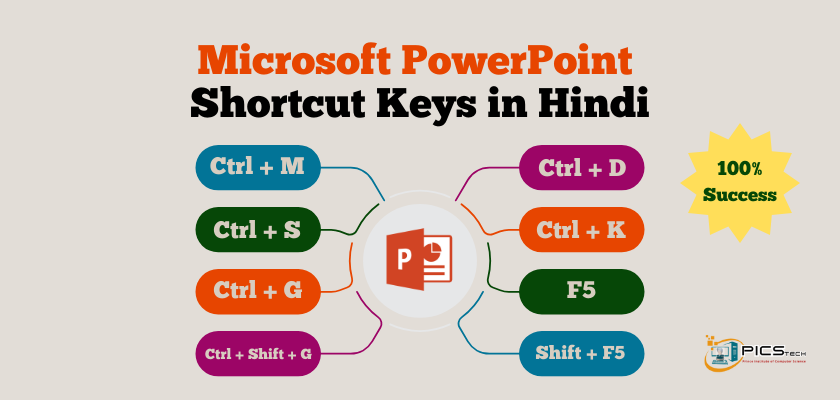
3. Ctrl + S – वर्तमान Presentation को Save करने के लिए इसका उपयोग किया जाता है।
4. F12 – Presentation को Save As करने के लिए यह key प्रयोग होती है।
5. Ctrl + P – Slides को Print करने के लिए यह shortcut उपयोगी है।
6. Ctrl + W – खुली हुई Presentation को Close करने के लिए इसका प्रयोग होता है।
7. Ctrl + F4 – Active Presentation बंद करता है, लेकिन PowerPoint बंद नहीं होता।
8. Alt + F4 – पूरा Microsoft PowerPoint Application बंद करने के लिए यह key काम करती है।
9. Ctrl + F2 – Print Preview देखने के लिए यह shortcut इस्तेमाल होता है।
10. Ctrl + Alt + S – PowerPoint Window को Split View में दिखाने के लिए प्रयोग होता है।
Chapter 2: Editing & Clipboard Shortcut Keys
11. Ctrl + A – पूरी Slide या सभी Objects Select करने के लिए उपयोग होता है।
12. Ctrl + C – Selected Text या Object को Copy करने के लिए यह shortcut काम करता है।
13. Ctrl + X – Selected Content को Cut करने के लिए इसका प्रयोग किया जाता है।
14. Ctrl + V – Copy या Cut किए गए Content को Paste करने के लिए यह key उपयोगी है।
15. Ctrl + Z – Last Action को Undo करने के लिए प्रयोग होता है।
16. Ctrl + Y – Undo किए गए Action को Redo करने के लिए यह shortcut काम करता है।
17. Ctrl + F – Slide के अंदर Text Search करने के लिए इसका उपयोग किया जाता है।
18. Ctrl + H – Text Find & Replace करने के लिए यह key प्रयोग होती है।
19. Delete – Selected Object या Text Delete करने के लिए इसका प्रयोग होता है।
20. Ctrl + K – Slide में Hyperlink Insert करने के लिए यह shortcut उपयोगी है।
Chapter 3: Slide Management Shortcut Keys
21. Ctrl + M – नई Slide Insert करने के लिए यह key काम करती है।
22. Ctrl + D – Selected Slide या Object की Duplicate Copy बनाने के लिए प्रयोग होता है।
23. Ctrl + Shift + D – Selected Slide को Duplicate करके तुरंत नीचे Insert करता है।
24. Delete (Slide Selected) – Slide हटाने के लिए इसका प्रयोग किया जाता है।
25. Ctrl + Shift + ↑ – Slide को ऊपर Move करने के लिए यह shortcut उपयोगी है।
26. Ctrl + Shift + ↓ – Slide को नीचे Move करने के लिए इसका उपयोग किया जाता है।
27. Ctrl + Shift + ← / → – Slide Navigation के लिए प्रयोग होता है।
28. Ctrl + Enter – Text Placeholder में अगली Bullet Line जोड़ने के लिए काम करता है।
29. Alt + Shift + ↑ – Bullet Level ऊपर ले जाने के लिए प्रयोग होता है।
30. Alt + Shift + ↓ – Bullet Level नीचे ले जाने के लिए यह shortcut काम करता है।
Chapter 4: Text Formatting Shortcut Keys
31. Ctrl + B – Text को Bold करने के लिए उपयोग होता है।
32. Ctrl + I – Text को Italic Style में बदलने के लिए यह shortcut काम करता है।
33. Ctrl + U – Selected Text पर Underline लगाने के लिए प्रयोग होता है।
34. Ctrl + Shift + > – Font Size बढ़ाने के लिए यह key उपयोगी है।
35. Ctrl + Shift + < – Font Size घटाने के लिए इसका प्रयोग किया जाता है।
36. Ctrl + ] – Font Size को 1 Point बढ़ाने के लिए काम करता है।
37. Ctrl + [ – Font Size को 1 Point कम करने के लिए प्रयोग होता है।
38. Ctrl + T – Hanging Indent लगाने के लिए यह shortcut उपयोगी है।
39. Ctrl + Shift + L – Bullet List Apply करने के लिए इसका प्रयोग होता है।
40. Shift + F3 – Text Case (Upper/Lower) बदलने के लिए यह key काम करती है।
Chapter 5: Alignment & Object Arrangement
41. Ctrl + L – Text को Left Align करने के लिए उपयोग होता है।
42. Ctrl + E – Text को Center Align करने के लिए यह shortcut काम करता है।
43. Ctrl + R – Text को Right Align करने के लिए प्रयोग होता है।
44. Ctrl + J – Text को Justify करने के लिए यह key उपयोगी है।
45. Ctrl + G – Selected Objects को Group करने के लिए प्रयोग होता है।
46. Ctrl + Shift + G – Group किए गए Objects को Ungroup करने के लिए यह shortcut काम करता है।
47. Ctrl + Shift + ] – Object को Front में लाने के लिए प्रयोग होता है।
48. Ctrl + Shift + [ – Object को Back में भेजने के लिए यह key उपयोगी है।
49. Arrow Keys – Object को हल्का Move करने के लिए प्रयोग होता है।
50. Shift + Arrow Keys – Object को बड़े Step में Move करने के लिए काम करता है।
Chapter 6: Slide Show Shortcut Keys (Most Important for Exam)
51. F5 – Slide Show को शुरुआत से Start करने के लिए यह shortcut उपयोगी है।
52. Shift + F5 – Current Slide से Slide Show शुरू करने के लिए प्रयोग होता है।
53. Esc – Slide Show End करने के लिए यह key काम करती है।
54. N / Spacebar – अगली Slide पर जाने के लिए उपयोग होता है।
55. P – पिछली Slide पर लौटने के लिए यह shortcut काम करता है।
56. B – Slide Show के दौरान Black Screen दिखाने के लिए प्रयोग होता है।
57. W – Slide Show के दौरान White Screen दिखाने के लिए यह key उपयोगी है।
58. Ctrl + P – Slide Show में Pen Tool Activate करने के लिए प्रयोग होता है।
59. E – Slide Show में Draw किया गया Ink Erase करने के लिए काम करता है।
60. Ctrl + H – Pointer और Navigation Hide करने के लिए यह shortcut उपयोगी है।
Chapter 7: View & Window Shortcut Keys
61. Ctrl + F1 – Ribbon Show या Hide करने के लिए प्रयोग होता है।
62. Ctrl + Mouse Scroll – Slides Zoom In / Zoom Out करने के लिए उपयोग होता है।
63. Alt + W + L – Normal View खोलने के लिए यह key काम करती है।
64. Alt + W + I – Slide Sorter View खोलने के लिए प्रयोग होता है।
65. Alt + W + S – Notes Page View खोलने के लिए यह shortcut उपयोगी है।
66. Alt + W + Q – Zoom Dialog Box खोलने के लिए काम करता है।
67. Ctrl + Tab – Open Presentations के बीच Switch करने के लिए प्रयोग होता है।
68. Ctrl + Shift + Tab – Reverse Order में Presentations Switch करने के लिए उपयोग होता है।
69. Alt + Space + X – PowerPoint Window Maximize करने के लिए यह key काम करती है।
70. Alt + Space + N – PowerPoint Window Minimize करने के लिए प्रयोग होता है।
Chapter 8: Insert Objects, Media & Charts
71. Ctrl + K – Hyperlink Insert करने के लिए उपयोग होता है।
72. Alt + N + P – Picture Insert करने के लिए यह shortcut काम करता है।
73. Alt + N + S – Shapes Insert करने के लिए प्रयोग होता है।
74. Alt + N + C – Chart Insert करने के लिए यह key उपयोगी है।
75. Alt + N + V – Video Insert करने के लिए काम करता है।
76. Alt + N + A – Audio Insert करने के लिए प्रयोग होता है।
77. Ctrl + Shift + G – Multiple Objects Group करने के लिए यह shortcut उपयोगी है।
78. Ctrl + Shift + U – Objects Ungroup करने के लिए काम करता है।
79. Ctrl + D (Object) – Object की Duplicate Copy बनाने के लिए प्रयोग होता है।
80. Delete – Selected Object हटाने के लिए उपयोग होता है।
Chapter 9: Review, Proofing & Comments
81. F7 – Spelling Check करने के लिए यह shortcut काम करता है।
82. Shift + F7 – Thesaurus खोलने के लिए प्रयोग होता है।
83. Ctrl + Alt + M – Comment Insert करने के लिए यह key उपयोगी है।
84. Ctrl + Shift + E – Track Changes (Notes/Comments Context) देखने के लिए प्रयोग होता है।
85. Ctrl + Alt + Page Down – Next Comment पर जाने के लिए यह shortcut काम करता है।
86. Ctrl + Alt + Page Up – Previous Comment पर जाने के लिए उपयोग होता है।
87. Alt + R + L – Language Settings खोलने के लिए प्रयोग होता है।
88. Alt + R + A – Accessibility Checker खोलने के लिए यह key काम करती है।
89. Alt + R + T – Translate Options खोलने के लिए प्रयोग होता है।
90. Esc – Dialog Box Close करने के लिए उपयोग होता है।
Chapter 10: Exam-Focused & Productivity Shortcuts
91. F12 – Presentation को नए नाम से Save करने के लिए प्रयोग होता है।
92. Shift + F12 – Presentation को तुरंत Save करने के लिए यह shortcut काम करता है।
93. Ctrl + Shift + F12 – Presentation को Direct Print करने के लिए उपयोग होता है।
94. Ctrl + M – New Slide (Exam Favourite)
95. Ctrl + D – Duplicate Slide
96. F5 – Slide Show from Beginning
97. Shift + F5 – Slide Show from Current Slide
98. B / W – Black / White Screen (Presentation Control)
99. Esc – Slide Show Exit
100. Alt + F4 – PowerPoint Close
Chapter 11: Animation & Transition Shortcut Keys
101. Alt + A – Animations Tab खोलने के लिए यह shortcut प्रयोग होता है।
102. Alt + A + M – Selected Object पर Animation Add करने के लिए उपयोग किया जाता है।
103. Alt + A + V – Animation Preview देखने के लिए यह key काम करती है।
104. Alt + T – Transitions Tab खोलने के लिए प्रयोग होता है।
105. Alt + T + T – Slide Transition Apply करने के लिए यह shortcut उपयोगी है।
106. Alt + T + D – Transition Duration सेट करने के लिए इसका प्रयोग किया जाता है।
107. Alt + A + R – Animation Pane खोलने के लिए यह key काम करती है।
108. Alt + Shift + ↑ – Animation Order ऊपर करने के लिए उपयोग होता है।
109. Alt + Shift + ↓ – Animation Order नीचे करने के लिए यह shortcut प्रयोग होता है।
110. Ctrl + Shift + C – Animation Settings Copy करने के लिए यह key उपयोगी है।
Chapter 12: Slide Sorter, Sections & Navigation
111. Alt + W + I – Slide Sorter View खोलने के लिए यह shortcut काम करता है।
112. Ctrl + A (Slide Sorter में) – सभी Slides Select करने के लिए उपयोग होता है।
113. Ctrl + Click – Multiple Slides Select करने के लिए यह key काम करती है।
114. Ctrl + Shift + G – Slides को Group (Section) में रखने के लिए प्रयोग होता है।
115. Alt + Shift + Right Arrow – Slide को अगले Section में Move करने के लिए उपयोग होता है।
116. Alt + Shift + Left Arrow – Slide को पिछले Section में ले जाने के लिए यह shortcut काम करता है।
117. Home – First Slide पर जाने के लिए उपयोग होता है।
118. End – Last Slide पर Jump करने के लिए यह key प्रयोग होती है।
119. Page Up – Previous Slide देखने के लिए यह shortcut काम करता है।
120. Page Down – Next Slide पर जाने के लिए उपयोग होता है।
Chapter 13: Notes, Presenter View & Delivery Tools
121. Alt + W + S – Notes Page View खोलने के लिए यह shortcut प्रयोग होता है।
122. Ctrl + Enter (Notes में) – Notes में नई Line शुरू करने के लिए उपयोग होता है।
123. Alt + F5 – Presenter View शुरू करने के लिए यह key काम करती है।
124. Ctrl + P (Slide Show में) – Pen / Pointer Tool Activate करने के लिए प्रयोग होता है।
125. Ctrl + I (Slide Show में) – Highlighter Tool Activate करने के लिए यह shortcut उपयोगी है।
126. Ctrl + A (Slide Show में) – Pointer को Arrow में बदलने के लिए उपयोग होता है।
127. Ctrl + E (Slide Show में) – Eraser Tool Activate करने के लिए यह key काम करती है।
128. Ctrl + S (Slide Show में) – All Ink Annotations Save करने के लिए यह shortcut प्रयोग होता है।
129. Esc (Presenter View) – Presenter View से Exit करने के लिए उपयोग होता है।
130. Alt + Tab – Presentation के दौरान दूसरी Application पर Switch करने के लिए यह key काम करती है।
Chapter 14: Objects, Shapes & Precision Control
131. Ctrl + Shift + Drag – Object की Duplicate Copy बनाने के लिए प्रयोग होता है।
132. Alt + Drag – Object को Smooth तरीके से Resize करने के लिए यह shortcut उपयोगी है।
133. Shift + Drag – Object का Proportion बनाए रखते हुए Resize करने के लिए काम करता है।
134. Ctrl + Arrow Keys – Object को Pixel-level Move करने के लिए प्रयोग होता है।
135. Ctrl + Shift + Arrow Keys – Object को बड़े Step में Move करने के लिए यह key उपयोगी है।
136. Ctrl + ] – Object को Front Layer में लाने के लिए प्रयोग होता है।
137. Ctrl + [ – Object को Back Layer में भेजने के लिए यह shortcut काम करता है।
138. Alt + JD + A – Object Alignment Options खोलने के लिए उपयोग होता है।
139. Alt + JD + L – Objects को Left Align करने के लिए यह key काम करती है।
140. Alt + JD + C – Objects को Center Align करने के लिए प्रयोग होता है।
Chapter 15: Final Exam & Speed Booster Shortcut Keys
141. F1 – Microsoft PowerPoint Help Window खोलने के लिए उपयोग होता है।
142. Ctrl + F1 – Ribbon Show या Hide करने के लिए यह shortcut काम करता है।
143. Alt + Q – “Tell Me” Search Box खोलने के लिए प्रयोग होता है।
144. Ctrl + Shift + F5 – Last Edit Location पर वापस जाने के लिए यह key उपयोगी है।
145. Ctrl + Shift + F10 – Keyboard से Context Menu खोलने के लिए प्रयोग होता है।
146. Shift + F10 – Selected Object पर Right Click Menu खोलने के लिए यह shortcut काम करता है।
147. Alt + Space – PowerPoint Window Control Menu खोलने के लिए उपयोग होता है।
148. Alt + Space + N – PowerPoint Window Minimize करने के लिए यह key प्रयोग होती है।
149. Alt + Space + X – PowerPoint Window Maximize करने के लिए यह shortcut काम करता है।
150. Alt + F4 – Microsoft PowerPoint Application पूरी तरह बंद करने के लिए उपयोग होता है।
Microsoft PowerPoint Shortcut Keys – FAQs
प्रश्न 1: क्या Shortcut Keys से Microsoft PowerPoint बिना Mouse के चलाया जा सकता है?
उत्तर: हाँ, Microsoft PowerPoint को Shortcut Keys की मदद से काफी हद तक बिना Mouse के चलाया जा सकता है, जैसे Slide बदलना, Slide Show चलाना, Text Formatting और Presentation Control करना।
प्रश्न 2: क्या CCC Exam में PowerPoint Shortcut Keys से प्रश्न पूछे जाते हैं?
उत्तर: हाँ, CCC Exam में PowerPoint से संबंधित Shortcut Keys जैसे New Slide, Slide Show, Save, Print और Formatting पर आधारित प्रश्न पूछे जाते हैं।
प्रश्न 3: क्या इस लेख में सभी जरूरी PowerPoint Shortcut Keys दी गई हैं?
उत्तर: हाँ, इस लेख में 150+ Microsoft PowerPoint Shortcut Keys दी गई हैं, जो Exam और Practical Use दोनों के लिए पर्याप्त हैं।
प्रश्न 4: क्या PowerPoint Shortcut Keys ADCA Practical Exam में काम आती हैं?
उत्तर: बिल्कुल, ADCA Practical Exam में Slide Design, Animation, Transition, Picture/Video Insert और Presentation Control के लिए Shortcut Keys बहुत उपयोगी होती हैं।
प्रश्न 5: क्या ये Shortcut Keys PowerPoint के सभी Versions में काम करती हैं?
उत्तर: हाँ, ये Shortcut Keys Microsoft PowerPoint 2007 से लेकर नए Versions तक लगभग सभी में काम करती हैं।
प्रश्न 6: क्या O-Level Exam के लिए PowerPoint Shortcut Keys जरूरी हैं?
उत्तर: हाँ, O-Level Exam में Advanced PowerPoint Features जैसे Animation Pane, Slide Sorter और Presenter View से जुड़े प्रश्न आते हैं, जिनमें Shortcut Keys मदद करती हैं।
प्रश्न 7: क्या PowerPoint Shortcut Keys याद करना जरूरी है?
उत्तर: सभी Shortcut Keys याद करना जरूरी नहीं है, लेकिन Important Shortcut Keys की Practice करने से Exam और Practical दोनों में समय की बचत होती है।
प्रश्न 8: क्या PowerPoint Shortcut Keys से Presentation जल्दी बनाई जा सकती है?
उत्तर: हाँ, Shortcut Keys की मदद से Presentation बनाना, Edit करना और Run करना काफी तेज़ और आसान हो जाता है।
प्रश्न 9: क्या इस PowerPoint Shortcut Keys का PDF Version मिलेगा?
उत्तर: हाँ, इस Content को Printable और Mobile-Friendly PDF Revision Chart के रूप में भी उपलब्ध कराया जा सकता है।
प्रश्न 10: क्या PowerPoint Shortcut Keys से Exam Score बेहतर होता है?
उत्तर: हाँ, Shortcut Keys की अच्छी Practice से छात्र MCQs जल्दी हल कर पाते हैं और Practical Exam में बेहतर प्रदर्शन करते हैं।
Conclusion
इस लेख में हमने Microsoft PowerPoint Shortcut Keys in Hindi को पूरी स्पष्टता और exam-focused तरीके से समझाया है। यहाँ दी गई shortcut keys CCC, ADCA और O-Level exams के साथ-साथ daily practical use के लिए भी बेहद उपयोगी हैं।
यदि आप नियमित रूप से इन shortcut keys का अभ्यास करते हैं, तो आप बिना mouse के भी PowerPoint को आसानी से चला पाएँगे और कम समय में आकर्षक presentations बना सकेंगे। इससे न केवल आपकी working speed बढ़ेगी, बल्कि exam में confidence और accuracy भी बेहतर होगी।
👉 इस page को bookmark करें,
👉 Revision के लिए PDF version का उपयोग करें,
👉 और Microsoft Word व Excel shortcut guides के साथ इसे जोड़कर अपनी computer knowledge को और मज़बूत बनाएं।
PowerPoint में mastery पाने के लिए shortcut keys सीखना सबसे आसान और प्रभावी तरीका है।