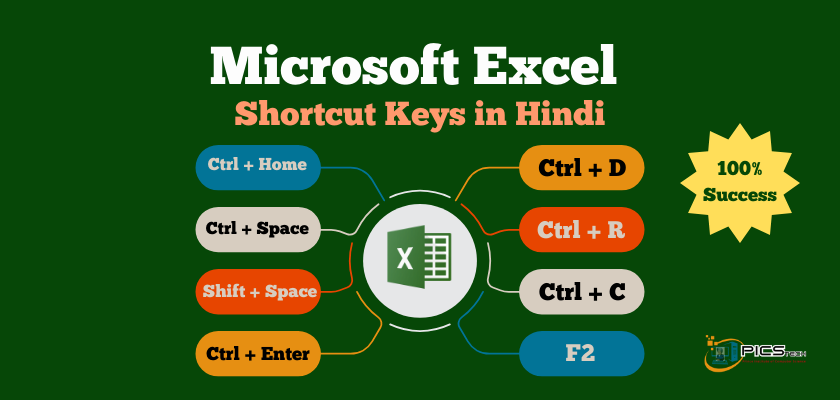

आज के समय में Microsoft Excel केवल data entry का software नहीं है, बल्कि यह calculation, analysis, chart, report और automation का सबसे शक्तिशाली tool बन चुका है। CCC, ADCA और O-Level जैसे computer exams में Excel से जुड़े प्रश्न और practical tasks बहुत महत्वपूर्ण भूमिका निभाते हैं।
अधिकतर छात्र Excel को mouse के माध्यम से चलाते हैं, जिससे काम धीमा हो जाता है और exam में समय की कमी महसूस होती है। वहीं, जो छात्र Microsoft Excel Shortcut Keys का सही उपयोग करना सीख लेते हैं, वे कम समय में ज्यादा सटीक और professional काम कर पाते हैं।
इस blog में आपको Microsoft Excel Shortcut Keys in Hindi की एक complete, chapter-wise और exam-oriented list दी गई है। इसमें basic से लेकर advanced और expert level तक की shortcut keys शामिल हैं, जिन्हें Phase-1, Phase-2 और Phase-3 में व्यवस्थित किया गया है। हर shortcut को सरल हिंदी भाषा में समझाया गया है, ताकि beginner students भी बिना confusion के आसानी से समझ सकें।
यदि आप Excel में speed, accuracy और confidence बढ़ाना चाहते हैं या CCC / ADCA / O-Level exam की तैयारी कर रहे हैं, तो यह article आपके लिए एक complete Excel shortcut guide साबित होगा।
MS Excel Shortcut Keys in Hindi (Beginner to Advanced) – Daily Use Practical Guide
Chapter 1: File & Workbook Shortcut Keys
1. Ctrl + N – Microsoft Excel में नई Workbook बनाने के लिए प्रयोग होता है।
2. Ctrl + O – पहले से बनी Excel File को Open करने के लिए यह shortcut काम करता है।
3. Ctrl + S – वर्तमान Workbook को Save करने के लिए इसका उपयोग किया जाता है।
4. F12 – Excel File को Save As करने के लिए यह key प्रयोग होती है।
5. Ctrl + P – Worksheet को Print करने के लिए यह shortcut उपयोगी है।
6. Ctrl + W – खुली हुई Workbook को Close करने के लिए इसका प्रयोग होता है।
7. Ctrl + F4 – Active Workbook बंद करता है, Excel Application खुला रहता है।
8. Alt + F4 – पूरा Microsoft Excel Application बंद करने के लिए यह key काम करती है।
9. Ctrl + F2 – Print Preview देखने के लिए यह shortcut इस्तेमाल होता है।
10. Ctrl + F1 – Ribbon को Show या Hide करने के लिए प्रयोग होता है।
Chapter 2: Worksheet & Sheet Management Shortcut Keys
11. Shift + F11 – नई Worksheet Insert करने के लिए यह shortcut उपयोगी है।
12. Ctrl + Page Up – Previous Worksheet पर जाने के लिए प्रयोग होता है।
13. Ctrl + Page Down – Next Worksheet पर जाने के लिए यह key काम करती है।
14. Alt + H + O + R – Worksheet Rename करने के लिए उपयोग होता है।
15. Alt + H + O + D – Worksheet Delete करने के लिए यह shortcut प्रयोग होता है।
16. Alt + H + O + M – Worksheet Move या Copy करने के लिए काम करता है।
17. Ctrl + Shift + Page Up – Multiple Sheets Select करने के लिए उपयोग होता है।
18. Ctrl + Shift + Page Down – Sheets का selection आगे बढ़ाने के लिए प्रयोग होता है।
19. Ctrl + A (Sheet में) – पूरी Worksheet Select करने के लिए यह key काम करती है।
20. Ctrl + End – Last Used Cell पर जाने के लिए यह shortcut उपयोगी है।
Chapter 3: Cell Selection & Navigation Shortcut Keys
21. Arrow Keys – Cell-to-Cell Move करने के लिए उपयोग होती हैं।
22. Ctrl + Arrow Keys – Data Region के End तक Jump करने के लिए प्रयोग होता है।
23. Shift + Arrow Keys – Multiple Cells Select करने के लिए यह shortcut काम करता है।
24. Ctrl + Shift + Arrow Keys – पूरे Data Range को Select करने के लिए उपयोग होता है।
25. Home – Current Row के First Column पर जाने के लिए प्रयोग होता है।
26. Ctrl + Home – Worksheet की First Cell (A1) पर जाने के लिए यह key काम करती है।
27. Ctrl + End – Last Used Cell तक Jump करने के लिए उपयोग होता है।
28. Page Up – एक Screen ऊपर Scroll करने के लिए प्रयोग होता है।
29. Page Down – एक Screen नीचे Scroll करने के लिए यह shortcut काम करता है।
30. Ctrl + F – Worksheet में Data Search करने के लिए उपयोग होता है।
Chapter 4: Editing & Data Entry Shortcut Keys
31. F2 – Active Cell को Edit Mode में लाने के लिए प्रयोग होता है।
32. Ctrl + C – Selected Cell Data Copy करने के लिए यह shortcut उपयोगी है।
33. Ctrl + X – Cell Data Cut करने के लिए इसका प्रयोग किया जाता है।
34. Ctrl + V – Copied या Cut Data Paste करने के लिए यह key काम करती है।
35. Ctrl + Z – Last Action Undo करने के लिए प्रयोग होता है।
36. Ctrl + Y – Undo किए गए Action को Redo करने के लिए यह shortcut उपयोगी है।
37. Delete – Selected Cell का Content Clear करने के लिए प्रयोग होता है।
38. Backspace – Cell के अंदर एक-एक Character Delete करने के लिए काम करता है।
39. Ctrl + Enter – Selected Cells में Same Data Enter करने के लिए उपयोग होता है।
40. Alt + Enter – Cell के अंदर New Line डालने के लिए यह shortcut प्रयोग होता है।
Chapter 5: Rows, Columns & Cells Management
41. Ctrl + Space – पूरी Column Select करने के लिए उपयोग होता है।
42. Shift + Space – पूरी Row Select करने के लिए यह key काम करती है।
43. Ctrl + Shift + + – Row, Column या Cell Insert करने के लिए प्रयोग होता है।
44. Ctrl + – – Selected Row, Column या Cell Delete करने के लिए यह shortcut उपयोगी है।
45. Alt + H + O + I – Column Width AutoFit करने के लिए प्रयोग होता है।
46. Alt + H + O + A – Row Height AutoFit करने के लिए यह key काम करती है।
47. Ctrl + 9 – Selected Rows Hide करने के लिए उपयोग होता है।
48. Ctrl + Shift + 9 – Hidden Rows Unhide करने के लिए यह shortcut काम करता है।
49. Ctrl + 0 – Selected Columns Hide करने के लिए प्रयोग होता है।
50. Ctrl + Shift + 0 – Hidden Columns Unhide करने के लिए उपयोग होता है।
Chapter 6: Formatting Shortcut Keys (Exam Favourite)
51. Ctrl + B – Cell Content को Bold करने के लिए प्रयोग होता है।
52. Ctrl + I – Text को Italic Style देने के लिए यह shortcut काम करता है।
53. Ctrl + U – Selected Data पर Underline लगाने के लिए उपयोग होता है।
54. Ctrl + 1 – Format Cells Dialog Box खोलने के लिए यह key प्रयोग होती है।
55. Ctrl + 5 – Text पर Strikethrough लगाने के लिए उपयोग होता है।
56. Ctrl + Shift + $ – Currency Format Apply करने के लिए प्रयोग होता है।
57. Ctrl + Shift + % – Percentage Format लगाने के लिए यह shortcut काम करता है।
58. Ctrl + Shift + ! – Number Format (Comma Style) Apply करने के लिए उपयोग होता है।
59. Ctrl + Shift + # – Date Format Apply करने के लिए प्रयोग होता है।
60. Ctrl + Shift + @ – Time Format लगाने के लिए यह key काम करती है।
Chapter 7: Formula & Calculation Shortcut Keys
61. = (Equal Sign) – Formula Start करने के लिए प्रयोग होता है।
62. Alt + = – AutoSum Function लगाने के लिए यह shortcut उपयोगी है।
63. F4 (Formula में) – Cell Reference Lock (Absolute/Relative) करने के लिए काम करता है।
64. Ctrl + ` – Worksheet में सभी Formulas Show/Hide करने के लिए प्रयोग होता है।
65. Enter – Formula Confirm करने के लिए उपयोग होता है।
66. Ctrl + Shift + Enter – Array Formula Apply करने के लिए यह shortcut काम करता है।
67. Ctrl + Alt + V – Paste Special Dialog Box खोलने के लिए प्रयोग होता है।
68. Ctrl + D – Formula Down Copy करने के लिए यह key उपयोगी है।
69. Ctrl + R – Formula Right Copy करने के लिए प्रयोग होता है।
70. F9 – Workbook Recalculate करने के लिए यह shortcut काम करता है।
Chapter 8: Sorting, Filtering & Data Tools
71. Ctrl + Shift + L – Filter On/Off करने के लिए प्रयोग होता है।
72. Alt + A + S + A – Data Sort A to Z करने के लिए यह shortcut काम करता है।
73. Alt + A + S + D – Data Sort Z to A करने के लिए उपयोग होता है।
74. Alt + Down Arrow – Filter Drop-down Open करने के लिए प्रयोग होता है।
75. Ctrl + Alt + L – Table में Total Row Insert करने के लिए यह key काम करती है।
76. Ctrl + T – Data को Table Format में Convert करने के लिए उपयोग होता है।
77. Ctrl + Shift + F – Advanced Find Options के लिए प्रयोग होता है।
78. Ctrl + H – Data Replace करने के लिए यह shortcut काम करता है।
79. F5 – Go To Dialog Box खोलने के लिए उपयोग होता है।
80. Ctrl + G – Go To Option Access करने के लिए प्रयोग होता है।
Chapter 9: Charts, Tables & Visual Data
81. Alt + F1 – Data से Default Chart Create करने के लिए प्रयोग होता है।
82. F11 – New Chart Sheet बनाने के लिए यह shortcut काम करता है।
83. Ctrl + Shift + $ – Financial Data Highlight करने के लिए उपयोग होता है।
84. Ctrl + Shift + ^ – Scientific Number Format Apply करने के लिए प्रयोग होता है।
85. Alt + N + C – Chart Insert करने के लिए यह key काम करती है।
86. Alt + N + T – PivotTable Insert करने के लिए उपयोग होता है।
87. Ctrl + Shift + L (Table में) – Table Filters Apply करने के लिए प्रयोग होता है।
88. Ctrl + Shift + Arrow – Chart Data Range Select करने के लिए उपयोग होता है।
89. Delete – Chart या Selected Element Delete करने के लिए काम करता है।
90. Ctrl + Z – Chart Changes Undo करने के लिए प्रयोग होता है।
Chapter 10: View, Print & Workbook Protection
91. Ctrl + P – Print Preview और Print Options खोलने के लिए प्रयोग होता है।
92. Alt + W + Q – Zoom Level Change करने के लिए यह shortcut काम करता है।
93. Ctrl + Mouse Scroll – Zoom In / Zoom Out करने के लिए उपयोग होता है।
94. Ctrl + F1 – Ribbon Hide या Show करने के लिए प्रयोग होता है।
95. Alt + W + F – Freeze Panes Apply करने के लिए यह key काम करती है।
96. Alt + W + U – Freeze Panes Remove करने के लिए प्रयोग होता है।
97. Alt + R + P – Worksheet Protect करने के लिए उपयोग होता है।
98. Alt + R + T – Workbook Protect करने के लिए यह shortcut काम करता है।
99. Ctrl + Shift + F12 – Direct Print Command देने के लिए प्रयोग होता है।
100. Alt + F4 – Microsoft Excel Application बंद करने के लिए उपयोग होता है।
Chapter 11: Advanced Formatting & Conditional Formatting
101. Alt + H + L – Selected Cells पर Border लगाने के लिए प्रयोग होता है।
102. Alt + H + B – Cell Background Color (Fill Color) बदलने के लिए उपयोग होता है।
103. Alt + H + F + P – Font Color बदलने के लिए यह shortcut काम करता है।
104. Alt + H + W – Text Wrap (Wrap Text) Enable करने के लिए प्रयोग होता है।
105. Alt + H + M + C – Cells Merge & Center करने के लिए यह key उपयोगी है।
106. Alt + H + M + U – Cells Unmerge करने के लिए प्रयोग होता है।
107. Ctrl + Shift + & – Selected Cells पर Outline Border लगाने के लिए उपयोग होता है।
108. Ctrl + Shift + _ – Selected Cells से Border हटाने के लिए यह shortcut काम करता है।
109. Alt + H + O + I – Column Width AutoFit करने के लिए प्रयोग होता है।
110. Alt + H + O + A – Row Height AutoFit करने के लिए उपयोग होता है।
Chapter 12: Conditional Formatting Shortcut Keys
111. Alt + H + L + H – Conditional Formatting Highlight Rules खोलने के लिए प्रयोग होता है।
112. Alt + H + L + T – Top/Bottom Rules Apply करने के लिए उपयोग होता है।
113. Alt + H + L + D – Data Bars Apply करने के लिए यह shortcut काम करता है।
114. Alt + H + L + C – Color Scales Apply करने के लिए प्रयोग होता है।
115. Alt + H + L + I – Icon Sets Apply करने के लिए उपयोग होता है।
116. Alt + H + L + R – Conditional Formatting Rules Manage करने के लिए काम करता है।
117. Alt + H + L + N – New Conditional Formatting Rule बनाने के लिए प्रयोग होता है।
118. Alt + H + L + C + R – Conditional Formatting Clear Rules करने के लिए उपयोग होता है।
119. Ctrl + 1 → Fill Tab – Advanced Cell Formatting Access करने के लिए प्रयोग होता है।
120. F4 (Conditional Rule में) – Last Formatting Repeat करने के लिए उपयोग होता है।
Chapter 13: Advanced Data Entry & Validation
121. Alt + D + L – Data Validation Dialog Box खोलने के लिए प्रयोग होता है।
122. Alt + ↓ (Cell में) – Data Validation Drop-Down List खोलने के लिए उपयोग होता है।
123. Ctrl + ; – Current Date Insert करने के लिए यह shortcut काम करता है।
124. Ctrl + Shift + ; – Current Time Insert करने के लिए प्रयोग होता है।
125. Ctrl + D – ऊपर वाले Cell का Data नीचे Copy करने के लिए उपयोग होता है।
126. Ctrl + R – बाएँ वाले Cell का Data दाईं ओर Copy करने के लिए काम करता है।
127. Ctrl + Shift + + – Cells Insert करने के लिए प्रयोग होता है।
128. Ctrl + – – Cells Delete करने के लिए उपयोग होता है।
129. Ctrl + K – Excel Cell में Hyperlink Insert करने के लिए काम करता है।
130. Ctrl + Shift + F – Advanced Find Options खोलने के लिए प्रयोग होता है।
Chapter 14: Formula Auditing & Error Handling
131. Ctrl + ` – Worksheet में सभी Formulas Show/Hide करने के लिए प्रयोग होता है।
132. Alt + M + P – Precedents Trace करने के लिए उपयोग होता है।
133. Alt + M + D – Dependents Trace करने के लिए यह shortcut काम करता है।
134. Alt + M + A – Formula Error Check करने के लिए प्रयोग होता है।
135. Alt + M + V – Evaluate Formula Tool खोलने के लिए उपयोग होता है।
136. F9 (Formula में) – Selected Formula Part Calculate करने के लिए प्रयोग होता है।
137. Shift + F9 – Active Worksheet Recalculate करने के लिए उपयोग होता है।
138. Ctrl + Alt + F9 – Complete Workbook Recalculate करने के लिए काम करता है।
139. Ctrl + Shift + U – Formula Bar Expand / Collapse करने के लिए प्रयोग होता है।
140. Esc – Formula Editing Cancel करने के लिए उपयोग होता है।
Chapter 15: Sorting, Filtering & Tables (Advanced)
141. Ctrl + Shift + L – Filter Enable / Disable करने के लिए प्रयोग होता है।
142. Alt + ↓ – Filter Drop-Down Open करने के लिए उपयोग होता है।
143. Alt + A + S + A – Data A to Z Sort करने के लिए काम करता है।
144. Alt + A + S + D – Data Z to A Sort करने के लिए प्रयोग होता है।
145. Ctrl + T – Data को Table में Convert करने के लिए उपयोग होता है।
146. Ctrl + Shift + L (Table में) – Table Filters Apply करने के लिए प्रयोग होता है।
147. Alt + J + T + O – Table Style Options खोलने के लिए काम करता है।
148. Tab (Table में) – Next Cell में Move करने के लिए उपयोग होता है।
149. Shift + Tab (Table में) – Previous Cell में Move करने के लिए प्रयोग होता है।
150. Ctrl + A (Table में) – पूरी Table Select करने के लिए काम करता है।
Chapter 16: Pivot Table Shortcut Keys (Very Important)
151. Alt + N + V – Pivot Table Insert करने के लिए प्रयोग होता है।
152. Alt + J + T + I – Pivot Table Fields List Show/Hide करने के लिए उपयोग होता है।
153. Alt + Shift + → – Pivot Field Expand करने के लिए प्रयोग होता है।
154. Alt + Shift + ← – Pivot Field Collapse करने के लिए उपयोग होता है।
155. Ctrl + – (Pivot में) – Pivot Item Remove करने के लिए काम करता है।
156. Ctrl + + (Pivot में) – Pivot Item Add करने के लिए प्रयोग होता है।
157. Alt + J + T + R – Pivot Table Refresh करने के लिए उपयोग होता है।
158. Ctrl + Alt + F5 – All Pivot Tables Refresh करने के लिए काम करता है।
**159. Ctrl + Shift + * ** – Pivot Data Area Select करने के लिए प्रयोग होता है।
160. Alt + Down Arrow (Pivot) – Pivot Filter Open करने के लिए उपयोग होता है।
Chapter 17: Charts & Advanced Visualization
161. Alt + F1 – Default Chart Insert करने के लिए प्रयोग होता है।
162. F11 – Chart Sheet Create करने के लिए उपयोग होता है।
163. Ctrl + 1 (Chart Selected) – Chart Format Pane खोलने के लिए काम करता है।
164. Alt + J + C + A – Chart Elements Add करने के लिए प्रयोग होता है।
165. Alt + J + C + T – Chart Title Insert करने के लिए उपयोग होता है।
166. Alt + J + C + L – Chart Legend Manage करने के लिए काम करता है।
167. Ctrl + Z (Chart में) – Chart Changes Undo करने के लिए प्रयोग होता है।
168. Delete (Chart Element) – Selected Chart Element हटाने के लिए उपयोग होता है।
169. Arrow Keys – Chart Elements Move करने के लिए काम करता है।
170. Ctrl + Arrow Keys – Chart Element Precision Move करने के लिए प्रयोग होता है।
Chapter 18: View, Window & Sheet Control
171. Ctrl + F1 – Ribbon Show / Hide करने के लिए प्रयोग होता है।
172. Alt + W + F – Freeze Panes Apply करने के लिए उपयोग होता है।
173. Alt + W + U – Freeze Panes Remove करने के लिए काम करता है।
174. Alt + W + Q – Zoom Dialog Box खोलने के लिए प्रयोग होता है।
175. Ctrl + Mouse Scroll – Zoom In / Out करने के लिए उपयोग होता है।
176. Alt + W + S – Split Window Apply करने के लिए काम करता है।
177. Alt + W + R – Remove Split Window के लिए प्रयोग होता है।
178. Ctrl + Tab – Open Workbooks Switch करने के लिए उपयोग होता है।
179. Ctrl + Shift + Tab – Reverse Workbook Switch करने के लिए काम करता है।
180. Alt + Space + X – Excel Window Maximize करने के लिए प्रयोग होता है।
Chapter 19: Protection, Review & Collaboration
181. Alt + R + P + S – Sheet Protect करने के लिए प्रयोग होता है।
182. Alt + R + P + W – Workbook Protect करने के लिए उपयोग होता है।
183. Alt + R + U – Sheet Unprotect करने के लिए काम करता है।
184. Ctrl + Shift + F2 – Print Preview से Exit करने के लिए प्रयोग होता है।
185. Alt + R + C – Comment Insert करने के लिए उपयोग होता है।
186. Ctrl + Alt + M – New Comment Add करने के लिए काम करता है।
187. Ctrl + Enter (Comment में) – Comment Save करने के लिए प्रयोग होता है।
188. Esc (Comment) – Comment Editing Cancel करने के लिए उपयोग होता है।
189. Alt + R + L – Language Options खोलने के लिए काम करता है।
190. Alt + R + A – Accessibility Checker खोलने के लिए प्रयोग होता है।
Chapter 20: Printing, Export & Workbook Management
191. Ctrl + P – Print Preview & Print Settings खोलने के लिए प्रयोग होता है।
192. Alt + F + A – Save As Options खोलने के लिए उपयोग होता है।
193. Alt + F + E – Workbook Export (PDF) करने के लिए काम करता है।
194. Alt + F + I – Workbook Info देखने के लिए प्रयोग होता है।
195. Alt + F + S – Share Workbook Options खोलने के लिए उपयोग होता है।
196. Ctrl + Shift + F12 – Direct Print Command देने के लिए काम करता है।
197. Alt + F + C – Workbook Close करने के लिए प्रयोग होता है।
198. Alt + F + T – Excel Options Dialog Box खोलने के लिए उपयोग होता है।
199. Alt + F + R – Recent Files List खोलने के लिए काम करता है।
200. Alt + F4 – Microsoft Excel Application बंद करने के लिए प्रयोग होता है।
Chapter 21: VBA, Macros & Automation
201. Alt + F11 – Visual Basic Editor (VBA) खोलने के लिए प्रयोग होता है।
202. Alt + F8 – Excel में Macros Dialog Box खोलने के लिए उपयोग किया जाता है।
203. Alt + Shift + F8 – Last Run Macro को दोबारा चलाने के लिए प्रयोग होता है।
204. F5 (VBA में) – VBA Code को Run करने के लिए उपयोग किया जाता है।
205. F8 (VBA में) – VBA Code को Step-by-Step Execute करने के लिए प्रयोग होता है।
206. Ctrl + Break – Running Macro को तुरंत Stop करने के लिए उपयोग होता है।
207. Ctrl + Space (VBE) – IntelliSense / Auto Complete लाने के लिए प्रयोग होता है।
208. Ctrl + R (VBE) – Code को Indent करने के लिए उपयोग होता है।
209. Ctrl + Shift + R (VBE) – Code Outdent करने के लिए प्रयोग होता है।
210. Alt + Q – VBA Editor से वापस Excel Window में आने के लिए उपयोग होता है।
Chapter 22: Power Query, Data Model & Advanced Data Tools
211. Alt + A + P – Power Query Editor खोलने के लिए प्रयोग होता है।
212. Alt + A + R – External Data Refresh करने के लिए उपयोग किया जाता है।
213. Ctrl + Alt + F5 – Workbook के सभी Data Connections Refresh करने के लिए प्रयोग होता है।
214. Alt + A + D – Remove Duplicates Tool खोलने के लिए उपयोग होता है।
215. Alt + A + E – Text to Columns Feature खोलने के लिए प्रयोग होता है।
216. Alt + A + G – Data Group करने के लिए उपयोग किया जाता है।
217. Alt + A + U – Group किया हुआ Data Ungroup करने के लिए प्रयोग होता है।
218. Ctrl + Shift + L – Large Dataset में Filter Toggle करने के लिए उपयोग होता है।
219. Alt + A + M – Data Model Manage करने के लिए प्रयोग होता है।
220. Alt + A + Q – Power Pivot Window खोलने के लिए उपयोग होता है।
Chapter 23: Advanced Navigation, Selection & Productivity
221. Ctrl + Shift + Home – First Cell (A1) तक Select करने के लिए प्रयोग होता है।
222. Ctrl + Shift + End – Last Used Cell तक Select करने के लिए उपयोग होता है।
223. Ctrl + Backspace – Active Cell को Screen पर Visible रखने के लिए प्रयोग होता है।
224. Alt + ; – Visible Cells Only Select करने के लिए उपयोग होता है।
225. Shift + F10 – Mouse के बिना Right-Click Menu खोलने के लिए प्रयोग होता है।
226. Ctrl + F6 – Open Workbooks के बीच Switch करने के लिए उपयोग होता है।
227. Ctrl + Shift + F6 – Previous Workbook पर वापस जाने के लिए प्रयोग होता है।
228. F6 – Excel Window के Panes के बीच Switch करने के लिए उपयोग होता है।
229. Ctrl + Alt + Arrow Keys – Freeze Panes के बीच Navigation के लिए प्रयोग होता है।
230. Ctrl + Tab – Multiple Excel Files के बीच Switch करने के लिए उपयोग होता है।
Chapter 24: Formula Auditing, Error Checking & Debugging
231. Ctrl + ` – Worksheet में सभी Formulas Show / Hide करने के लिए प्रयोग होता है।
232. Alt + M + P – Formula Precedents Trace करने के लिए उपयोग होता है।
233. Alt + M + D – Formula Dependents Trace करने के लिए प्रयोग होता है।
234. Alt + M + A – Formula Error Checking करने के लिए उपयोग होता है।
235. Alt + M + V – Evaluate Formula Tool खोलने के लिए प्रयोग होता है।
236. Ctrl + [ – Formula Precedent Cell पर Jump करने के लिए उपयोग होता है।
237. Ctrl + ] – Formula Dependent Cell पर Jump करने के लिए प्रयोग होता है।
238. F9 (Formula Part Select करके) – Selected Formula Part Calculate करने के लिए उपयोग होता है।
239. Shift + F9 – Active Worksheet Recalculate करने के लिए प्रयोग होता है।
240. Ctrl + Alt + F9 – Complete Workbook Force Recalculate करने के लिए उपयोग होता है।
Chapter 25: Security, Recovery & System Level Shortcuts
241. Alt + F + I + P – Workbook Protect Options खोलने के लिए प्रयोग होता है।
242. Alt + F + I + U – Workbook Unprotect करने के लिए उपयोग होता है।
243. Ctrl + Shift + Esc – Direct Task Manager खोलने के लिए प्रयोग होता है।
244. Alt + Tab – Open Applications के बीच Switch करने के लिए उपयोग होता है।
245. Win + D – Desktop Show / Hide करने के लिए प्रयोग होता है।
246. Win + Arrow Keys – Excel Window को Screen पर Snap करने के लिए उपयोग होता है।
247. Ctrl + F1 – Ribbon Show या Hide करने के लिए प्रयोग होता है।
248. F1 – Microsoft Excel Help Window खोलने के लिए उपयोग होता है।
249. Alt + Space + X – Excel Window Maximize करने के लिए प्रयोग होता है।
250. Alt + F4 – Microsoft Excel Application बंद करने के लिए उपयोग होता है।
Chapter 26: Ultra-Rare, Hidden & Exam-Trick Shortcuts
251. Ctrl + Shift + U – Formula Bar Expand / Collapse करने के लिए प्रयोग होता है।
252. Ctrl + Shift + O – Comments वाले Cells Select करने के लिए उपयोग होता है।
253. Ctrl + Shift + ~ – General Number Format Apply करने के लिए प्रयोग होता है।
254. Ctrl + Shift + $ – Accounting Format Apply करने के लिए उपयोग होता है।
255. Ctrl + Shift + & – Selected Cells पर Border Apply करने के लिए प्रयोग होता है।
256. Ctrl + Shift + _ – Applied Borders Remove करने के लिए उपयोग होता है।
257. Alt + Q – “Tell Me” Box खोलकर Command Search करने के लिए प्रयोग होता है।
258. Ctrl + Alt + V – Paste Special Dialog Box खोलने के लिए उपयोग होता है।
259. Ctrl + Shift + F3 – Named Range Create करने के लिए प्रयोग होता है।
260. F3 – Excel में Named Range Paste करने के लिए उपयोग होता है।
FAQs – Microsoft Excel Shortcut Keys in Hindi
प्रश्न 1: क्या Shortcut Keys से Microsoft Excel बिना Mouse के चलाया जा सकता है?
उत्तर: हाँ, Microsoft Excel को Shortcut Keys की मदद से लगभग पूरी तरह बिना mouse के चलाया जा सकता है, जैसे data entry, formatting, calculation और navigation।
प्रश्न 1: क्या CCC Exam में Excel Shortcut Keys से प्रश्न पूछे जाते हैं?
उत्तर: हाँ, CCC Exam में Excel से जुड़े Shortcut Keys पर आधारित MCQs और practical questions नियमित रूप से पूछे जाते हैं।
प्रश्न 2: क्या ये Excel Shortcut Keys ADCA Practical Exam के लिए उपयोगी हैं?
उत्तर: बिल्कुल, ADCA Practical Exam में worksheet, formula, chart और formatting के लिए ये shortcut keys बहुत काम आती हैं।
प्रश्न 3: क्या O-Level Exam के लिए Advanced Excel Shortcut Keys जरूरी हैं?
उत्तर: हाँ, O-Level Exam में Advanced Excel features जैसे Pivot Table, Formula Auditing और Data Tools से जुड़े shortcut keys महत्वपूर्ण होते हैं।
प्रश्न 4: क्या सभी Excel Shortcut Keys याद करना जरूरी है?
उत्तर: नहीं, सभी shortcut keys याद करना जरूरी नहीं है। Exam और practical use के लिए important shortcut keys का अभ्यास करना पर्याप्त होता है।
प्रश्न 5: क्या Excel Shortcut Keys से काम करने की speed बढ़ती है?
उत्तर: हाँ, Shortcut Keys का नियमित अभ्यास करने से Excel में काम करने की speed और accuracy दोनों काफी बढ़ जाती हैं।
प्रश्न 6: क्या ये Shortcut Keys Excel के सभी Versions में काम करती हैं?
उत्तर: हाँ, ये अधिकतर shortcut keys Microsoft Excel के पुराने और नए दोनों versions में काम करती हैं।
Conclusion
इस लेख में हमने Microsoft Excel Shortcut Keys in Hindi को basic से लेकर advanced level तक पूरी स्पष्टता के साथ समझाया है। यहाँ दी गई shortcut keys CCC, ADCA और O-Level exams के साथ-साथ daily practical work के लिए भी बेहद उपयोगी हैं।
यदि आप इन Excel shortcut keys का नियमित अभ्यास करते हैं, तो आप कम समय में ज्यादा सटीक calculations, बेहतर formatting और professional reports बना पाएँगे। इससे न केवल exam performance बेहतर होगी, बल्कि real-life office work में भी आपकी efficiency कई गुना बढ़ जाएगी।
👉 इस page को bookmark करें,
👉 revision के लिए PDF version का उपयोग करें,
👉 और Microsoft Word व PowerPoint shortcut guides के साथ इसे जोड़कर अपनी computer skills को complete करें।