
आज के समय में कंप्यूटर ज्ञान हर विद्यार्थी के लिए अनिवार्य हो गया है। चाहे आप स्कूल के छात्र हों, कॉलेज में पढ़ रहे हों, CCC / O-Level / ADCA जैसे कोर्स की तैयारी कर रहे हों या फिर ऑफिस का काम सीखना चाहते हों – हर जगह दस्तावेज़ बनाना, तालिका तैयार करना और प्रस्तुति बनाना ज़रूरी होता है। ऐसे में विद्यार्थियों के मन में एक सामान्य प्रश्न उठता है – LibreOffice क्या है? इसलिए मैं अपने प्रिय छात्रों को इस ब्लॉग के माध्यम से LibreOffice के बारे में सभी महत्वपूर्ण जानकारी साझा करने जा रहा हूँ।
LibreOffice क्या है?
LibreOffice एक Free और Open-Source Office Software Suite है, जिसका उपयोग Computer पर Office से जुड़े सभी कार्य करने के लिए किया जाता है, जैसे:
- Document लिखना
- Calculation करना
- Presentation बनाना
- Database तैयार करना
- Diagram और Drawing बनाना
- Mathematical Formula लिखना
यह Software Microsoft Office का Best Free Alternative माना जाता है।
LibreOffice क्यों बनाया गया?
इस software को बनाने का मुख्य उद्देश्य था:
- Paid Software का Free विकल्प देना
- Piracy से बचाव
- Open Document Format (ODF) को बढ़ावा देना
- Students और Government Institutions के लिए Legal Software उपलब्ध कराना
LibreOffice का विकास (Development)
इस software को The Document Foundation द्वारा विकसित और maintain किया जाता है। यह Software पूरी तरह Free of Cost है और Windows, Linux, macOS सभी Operating System पर चलता है।
LibreOffice का इतिहास (History of LibreOffice)
- LibreOffice की शुरुआत 2010 में हुई।
- यह OpenOffice.org से निकला हुआ एक Open Source Project है।
- Community-based होने के कारण इसमें लगातार Updates और Improvements होते रहते हैं।
- इसका मुख्य उद्देश्य है – Free, Secure और Open Document Format को Promote करना।
Open-Source Software क्या होता है?
Open-Source Software वह Software होता है:
- जिसका Source Code Open होता है
- जिसे कोई भी Free में Use कर सकता है
- जिसे Modify और Improve किया जा सकता है
👉 LibreOffice पूरी तरह Open Source + Free है।
LibreOffice किन-किन Platform पर चलता है?
यह एक Cross-Platform Software है।
- Windows
- Linux
- macOS
- Portable Version (USB से चलने वाला)
LibreOffice के मुख्य Components (Applications)
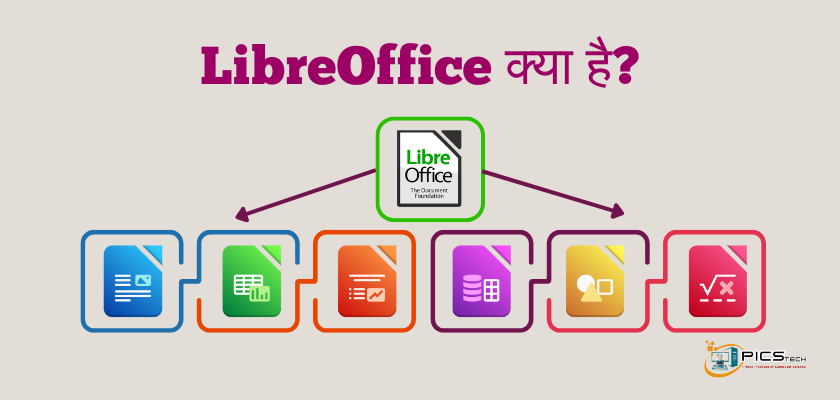
इसके कुल 6 मुख्य Applications होते हैं:
1. LibreOffice Writer (Word Processing Software)
उपयोग:
- Letter, Application, Resume
- Notes, Question Paper
- Books, Projects
मुख्य Features:
- Text Formatting
- Styles & Templates
- Table, Image, Chart
- Spell Check (Hindi + English)
- PDF Export
3. LibreOffice Calc (Spreadsheet Software)
उपयोग:
- Calculation
- Result Sheet
- Salary Sheet
- Data Analysis
मुख्य Features:
- Formulas & Functions
- Charts & Graphs
- Pivot Table
- Multiple Sheets
- CSV / Excel Support
3. LibreOffice Impress (Presentation Software)
उपयोग:
- Seminar Presentation
- Teaching Slides
- Project Presentation
मुख्य Features:
- Slide Show
- Animation & Transition
- Multimedia Support
- PPT / PPTX Compatibility
4. LibreOffice Base (Database Management System)
उपयोग:
- Student Record
- Employee Data
- Inventory Management
मुख्य Features:
- Tables, Forms, Queries
- Reports
- MySQL / PostgreSQL Support
5. LibreOffice Draw (Drawing & Diagram Tool)
उपयोग:
- Flowchart
- Diagram
- Poster, Banner
- Certificate Design
6. LibreOffice Math (Mathematical Formula Editor)
उपयोग:
- Maths Formula
- Algebra, Trigonometry
- Science Equations
नोट: इन सभी पर अलग-अलग Units में Detail Notes मिलेंगे
LibreOffice में File Format कौन-सा होता है?
LibreOffice का Default File Format है:
| Application | File Extension |
| Writer | .odt |
| Calc | .ods |
| Impress | .odp |
इसे ODF (Open Document Format) कहा जाता है, जो एक International Standard Format है।
LibreOffice और Microsoft Office में अंतर
| LibreOffice | MS Office |
| Free | Paid |
| Open Source | Closed Source |
| ODF Format | DOCX / XLSX |
| No License | License Required |
| No Activation | Activation Required |
| Exam Friendly | Commercial |
Students के लिए LibreOffice क्यों जरूरी है?
- Free (कोई Crack या Piracy नहीं)
- Low System Requirement
- Exam Syllabus में शामिल है (CCC, ADCA, O-Level)
- Hindi Typing Support
- Government Approved Software
LibreOffice का उपयोग कहाँ-कहाँ होता है?
- School / College
- Computer Institute
- Government Offices
- Private Offices
- Home Users
LibreOffice का उपयोग Exams में?
इन Exams में Direct पूछा जाता है LibreOffice के बारे में:
- NIELIT CCC
- O-Level
- ADCA / DCA
- Computer Teacher Exams
LibreOffice Download कैसे करें?
LibreOffice को हमेशा Official Source से ही Download करना चाहिए ताकि Software Safe और Virus-Free रहे।
Download करने के चरण:
- Internet Browser खोलें
- LibreOffice की Official Website खोलें
- अपने Operating System (Windows / Linux / macOS) को Select करें
- Download Button पर Click करें
- Setup File Download हो जाएगी
Exam Point: LibreOffice Free Software है, इसलिए कोई License Key नहीं चाहिए।
LibreOffice Installation कैसे करें?
Download के बाद Installation बहुत आसान होती है।
Installation Steps:
- Setup File पर Double Click करें
- Next → Next करें
- Typical Installation चुनें
- Install Button पर Click करें
- Installation Complete होने दें
- Finish पर Click करें
Installation के बाद Desktop पर LibreOffice का Icon बन जाता है।
LibreOffice को Open करने के तरीके
LibreOffice को कई तरीकों से Open किया जा सकता है:
- Desktop Icon पर Double Click
- Start Menu → LibreOffice
- Search Box में “LibreOffice” लिखकर
- Command Prompt से (soffice command)
Exam में पूछा जाता है: LibreOffice Command से भी Open किया जा सकता है।
LibreOffice Start Center (Welcome Screen)
LibreOffice Open करने पर जो Screen आती है उसे Start Center कहते हैं।
Start Center में Options:
- New Writer Document
- New Calc Spreadsheet
- New Impress Presentation
- Open Existing File
- Templates
👉 यह Screen सभी Applications का Control Panel होती है।
LibreOffice में Shortcut Keys का महत्व
- Work Fast होता है
- Mouse पर Dependency कम
- Exam में Time Save
- Professional Working Style
(Writer, Calc और Impress की Shortcut Keys अलग-अलग होती हैं)
Language Support कौन कौन सी करता है?
- Hindi
- English
- Marathi
- Tamil
- Telugu
- Urdu
- और कई International Languages
LibreOffice कितना Secure है?
- Open Source होने से Hidden Malware नहीं
- Regular Security Updates
- Password Protected Files
- PDF Encryption Support
LibreOffice Interface (मुख्य भाग)
Window के मुख्य Components:
- Title Bar – File का नाम दिखाता है
- Menu Bar – File, Edit, View, Insert आदि
- Toolbar – Shortcut Buttons
- Work Area – जहाँ काम किया जाता है
- Status Bar – Page, Zoom, Language Info
Menu Bar का परिचय
Menu Bar LibreOffice का सबसे महत्वपूर्ण भाग है।
Main Menus:
- File
- Edit
- View
- Insert
- Format
- Tools
- Table
- Window
- Help
👉 सभी Commands Menu Bar के अंदर होती हैं।
Toolbar क्या होती है?
Toolbar में Frequently Used Commands के Buttons होते हैं।
Common Toolbar Buttons:
- New
- Open
- Save
- Cut / Copy / Paste
- Undo / Redo
✔️ Toolbar से काम Fast होता है।
Status Bar का महत्व
यह Bar Window के नीचे होती है।
Status Bar में दिखता है:
- Page Number
- Word Count
- Zoom Level
- Language
- Insert / Overwrite Mode
Exam में पूछा जाता है: Word Count कहाँ दिखता है? → Status Bar
New File कैसे बनाएँ?
New File बनाने के तरीके:
- File Menu → New
- Toolbar → New Button
- Shortcut Key → Ctrl + N
File Save करने के तरीके
File Save करना बहुत जरूरी होता है।
Save Methods:
- File → Save
- Toolbar → Save Icon
- Shortcut → Ctrl + S
👉 First Time Save करते समय File Name और Location चुनना जरूरी होता है।
File Open कैसे करें?
Existing File खोलने के तरीके:
- File → Open
- Toolbar → Open
- Shortcut → Ctrl + O
File Close और Exit में अंतर
- Close → Current File बंद करता है
- Exit → पूरा LibreOffice बंद करता है
👉 Exam Trick Question में पूछा जाता है।
LibreOffice में Help System
LibreOffice में Built-in Help System होता है।
- Help Menu → LibreOffice Help
- Shortcut → F1
✔️ Beginners के लिए बहुत उपयोगी।
LibreOffice में Templates क्या हैं?
Templates पहले से बने हुए Design होते हैं।
Templates के उपयोग:
- Resume
- Letter
- Invoice
- Presentation
👉 Time Save होता है।
LibreOffice FAQs in Hindi
प्रश्न 1: क्या LibreOffice पूरी तरह Free है?
उत्तर: हाँ, LibreOffice 100% Free और Legal Software है।
प्रश्न 2: LibreOffice क्या MS Office का Replacement है?
उत्तर: हाँ, LibreOffice Microsoft Office का Free और Powerful Alternative है। इसमें Writer (Word), Calc (Excel) और Impress (PowerPoint) जैसे सभी जरूरी Tools मिलते हैं।
प्रश्न 3: क्या LibreOffice सीखने के बाद Microsoft Office सीखना आसान होगा?
उत्तर: हाँ, LibreOffice सीखने के बाद MS Office समझना बहुत आसान हो जाता है क्योंकि दोनों के Tools और Concepts लगभग समान हैं।
प्रश्न 4: LibreOffice Open Source होने का क्या फायदा है?
उत्तर: Open Source होने का मतलब है:
- Free Use
- No Virus / Malware
- No License Problem
- Long-Term Support
प्रश्न 5: क्या LibreOffice बिना Internet के चलता है?
उत्तर: हाँ, LibreOffice एक Offline Software है। Internet सिर्फ Download और Update के लिए चाहिए।
प्रश्न 6: क्या LibreOffice Government Exams में मान्य है?
उत्तर: हाँ, NIELIT CCC, O-Level, ADCA, DCA जैसे Exams में LibreOffice पूरी तरह Valid है।
प्रश्न 7: LibreOffice का Default File Format कौन-सा है?
उत्तर: LibreOffice का Default Format ODF (Open Document Format) होता है जो International Standard है।
प्रश्न 8: क्या LibreOffice में MS Word की DOCX File खुलती है?
उत्तर: हाँ, LibreOffice DOC, DOCX, XLS, XLSX, PPT, PPTX सभी Files Open और Save कर सकता है।
प्रश्न 9: LibreOffice Writer में Resume बनाया जा सकता है?
उत्तर: हाँ, Professional Resume, Bio-Data और CV आसानी से बनाया जा सकता है।
प्रश्न 10: क्या LibreOffice Impress से PPT बना सकते हैं?
उत्तर: हाँ, Impress से Professional Presentation और Slide Show बनाए जा सकते हैं।
प्रश्न 11: LibreOffice Base किस काम आता है?
उत्तर: Base का उपयोग Database बनाने, Student Record और Office Data Manage करने में होता है।
प्रश्न 12: LibreOffice Draw का Practical Use क्या है?
उत्तर: Flowchart, Diagram, Poster, Certificate और Logo बनाने में उपयोग होता है।
प्रश्न 13: LibreOffice Math किसके लिए जरूरी है?
उत्तर: Maths, Science और Engineering Students के लिए Formula लिखने में बहुत उपयोगी है।
प्रश्न 14: क्या LibreOffice Hindi Typing Support करता है?
उत्तर: हाँ, LibreOffice में Hindi Typing + Unicode Support उपलब्ध है।
प्रश्न 15: LibreOffice में Spell Check कैसे काम करता है?
उत्तर: LibreOffice Multiple Languages में Spell Check और Grammar Support देता है।
प्रश्न 16: क्या LibreOffice में PDF बनाई जा सकती है?
उत्तर: हाँ, किसी भी File को Direct PDF में Export किया जा सकता है।
प्रश्न 17: LibreOffice सुरक्षित (Secure) है या नहीं?
उत्तर: हाँ, यह Open Source होने के कारण Virus-Free और Secure है।
प्रश्न 18: LibreOffice किन-किन Operating System पर चलता है?
उत्तर: Windows, Linux और macOS तीनों पर चलता है।
प्रश्न 18: LibreOffice के लिए Minimum System Requirement क्या है?
उत्तर: 2 GB RAM और Normal Computer पर भी आराम से चलता है।
प्रश्न 20: LibreOffice सीखने से Job में क्या फायदा होगा?
उत्तर: Data Entry, Computer Operator, Office Assistant जैसी Jobs में मदद मिलती है।
प्रश्न 21: LibreOffice और OpenOffice में क्या अंतर है?
उत्तर: LibreOffice ज़्यादा Updated, Fast और Secure है।
प्रश्न 22: क्या LibreOffice से Certificate और ID Card बनाए जा सकते हैं?
उत्तर: हाँ, Draw और Writer की मदद से बनाए जा सकते हैं।
प्रश्न 23: LibreOffice का उपयोग स्कूल और कॉलेज में क्यों कराया जाता है?
उत्तर: क्योंकि यह Free, Legal और Educational Friendly Software है।
प्रश्न 24: क्या LibreOffice में Shortcut Keys होती हैं?
उत्तर: हाँ, Writer, Calc और Impress के लिए अलग-अलग Shortcut Keys होती हैं।
प्रश्न 25: LibreOffice सीखने में कितना समय लगता है?
उत्तर: Basic सीखने में 7–10 दिन और Advanced सीखने में 1–2 महीने लगते हैं।
प्रश्न 26: क्या LibreOffice Beginners के लिए सही है?
उत्तर: हाँ, बिल्कुल। यह Beginners से लेकर Advanced Users तक के लिए बनाया गया है।
निष्कर्ष (Conclusion)
अंततः यह कहा जा सकता है कि LibreOffice आज के समय में विद्यार्थियों, शिक्षकों और सामान्य कंप्यूटर उपयोगकर्ताओं के लिए एक बेहद उपयोगी, विश्वसनीय और निःशुल्क ऑफिस सॉफ़्टवेयर है। यह न केवल Microsoft Office का एक सशक्त विकल्प है, बल्कि उन छात्रों के लिए भी वरदान है जो कम खर्च में उच्च गुणवत्ता वाला कंप्यूटर ज्ञान प्राप्त करना चाहते हैं।
LibreOffice के विभिन्न घटक जैसे Writer, Calc, Impress, Base और Draw छात्रों को दस्तावेज़ लेखन, गणना, प्रस्तुति निर्माण और डाटाबेस प्रबंधन जैसे सभी आवश्यक कार्य करना सिखाते हैं। साथ ही, यह सॉफ़्टवेयर CCC, O-Level, ADCA, DCA जैसी परीक्षाओं की तैयारी के लिए भी अत्यंत महत्वपूर्ण है, क्योंकि इसमें पूछे जाने वाले अधिकांश व्यावहारिक और सैद्धांतिक प्रश्न LibreOffice पर आधारित होते हैं।
सबसे बड़ी बात यह है कि LibreOffice पूरी तरह सुरक्षित, कानूनी और ओपन सोर्स है, जिससे छात्रों को किसी भी प्रकार के क्रैक या पायरेटेड सॉफ़्टवेयर का सहारा नहीं लेना पड़ता। यदि कोई विद्यार्थी कंप्यूटर की बुनियादी से लेकर उन्नत जानकारी प्राप्त करना चाहता है और भविष्य में सरकारी या निजी क्षेत्र में नौकरी के अवसर बढ़ाना चाहता है, तो LibreOffice सीखना एक समझदारी भरा और दूरदर्शी निर्णय साबित होगा।
संक्षेप में, LibreOffice सिर्फ एक सॉफ़्टवेयर नहीं बल्कि विद्यार्थियों के डिजिटल भविष्य की मजबूत नींव है।