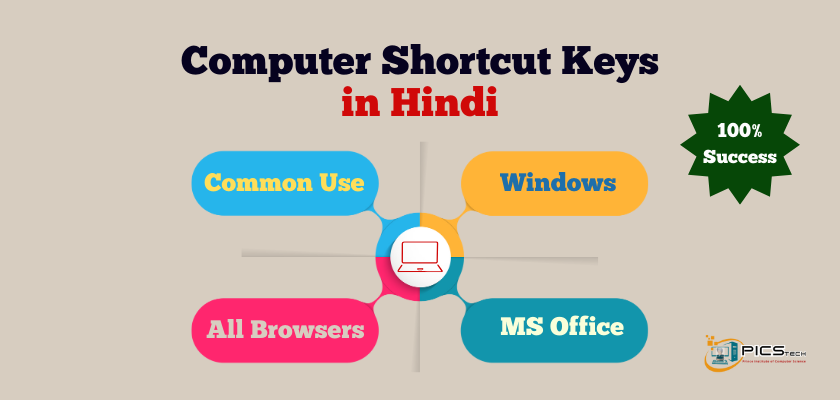

आज के डिजिटल युग में कंप्यूटर का सही और तेज़ उपयोग करना हर छात्र और प्रोफेशनल के लिए बहुत ज़रूरी हो गया है। यदि आप माउस पर ही निर्भर रहते हैं, तो आपका काफी समय बर्बाद होता है। इसी समस्या का समाधान हैं Computer Shortcut Keys.
Computer Shortcut Keys in Hindi का अर्थ है – कीबोर्ड के ऐसे खास बटन या बटन का संयोजन, जिनकी मदद से हम किसी भी काम को बहुत तेज़ी से कर सकते हैं।
CCC, ADCA, O-Level, Railway, Banking, School Exam और Practical Exam में Shortcut Keys से सीधे प्रश्न पूछे जाते हैं। इसलिए इनका ज्ञान होना न केवल समय बचाता है बल्कि Exam Score भी बढ़ाता है।
इस ब्लॉग में हम Basic से Advanced तक सभी Important Shortcut Keys को सरल हिंदी भाषा में समझेंगे, ताकि छात्र कहीं और जाने की ज़रूरत न महसूस करें।
Shortcut Keys क्या होती हैं?
Shortcut Keys वे विशेष कुंजियाँ (Keys) होती हैं जिनका उपयोग किसी कमांड या कार्य को तुरंत करने के लिए किया जाता है, बिना माउस का उपयोग किए।
👉 उदाहरण:
Ctrl + C = Copy करना
Ctrl + V = Paste करना
तो चलिये हम अब shortcut keys को पढ़ते हैं।
Computer Shortcut Keys in Hindi जो हर Student को पता होनी चाहिए
General Editing & Common Use Shortcuts
1. Ctrl + C – चुने हुए Text/File को Copy करता है
2. Ctrl + V – Copy किया हुआ Data Paste करता है
3. Ctrl + X – Text/File को Cut करता है
4. Ctrl + Z – Last Action को Undo करता है
5. Ctrl + Y – Undo किए गए काम को फिर से करता है (Redo)
6. Ctrl + A – पूरा Text / सभी Files Select करता है
7. Ctrl + S – Current File Save करता है
8. Ctrl + P – Print Command खोलता है
9. Ctrl + N – New File / New Window खोलता है
10. Ctrl + O – Existing File Open करता है
Text Formatting Shortcuts
11. Ctrl + B – Text को Bold करता है
12. Ctrl + I – Text को Italic करता है
13. Ctrl + U – Text के नीचे Line (Underline) लगाता है
14. Ctrl + Shift + > – Font Size बढ़ाता है
15. Ctrl + Shift + < – Font Size घटाता है
16. Ctrl + Spacebar – Formatting Remove करता है
17. Ctrl + K – Hyperlink Insert करता है
18. Ctrl + E – Text को Center Align करता है
19. Ctrl + L – Text को Left Align करता है
20. Ctrl + R – Text को Right Align करता है
Search, Find & Replace
21. Ctrl + F – Word/Search Find करता है
22. Ctrl + H – Find & Replace Open करता है
23. Ctrl + G – Go To Command
24. F3 – Next Search Result
25. Shift + F3 – Uppercase / Lowercase Change
File & Window Control
26. Alt + F4 – Current Program Close करता है
27. Ctrl + W – Current Tab/Window Close करता है
28. Ctrl + Shift + W – Browser Window Close करता है
29. Alt + Tab – Open Apps के बीच Switch करता है
30. Alt + Shift + Tab – Reverse App Switch
Keyboard Navigation
31. Home – Line की शुरुआत में Cursor ले जाता है
32. End – Line के अंत में Cursor ले जाता है
33. Ctrl + Home – Document के शुरू में
34. Ctrl + End – Document के अंत में
35. Page Up – Cursor को एक Page ऊपर ले जाता है
36. Page Down – Cursor को एक Page नीचे ले जाता है
Delete, Selection & Cursor Control
37. Backspace – कर्सर (Cursor) के बाईं ओर मौजूद अक्षर या स्पेस को हटाता है।
38. Delete – कर्सर के दाईं ओर मौजूद अक्षर या चयनित फाइल/टेक्स्ट को हटाता है।
39. Ctrl + Backspace – कर्सर के बाईं ओर पूरा शब्द एक साथ डिलीट करता है।
40. Ctrl + Delete – कर्सर के दाईं ओर पूरा शब्द हटाता है।
41. Shift + Arrow Key – कर्सर की दिशा में टेक्स्ट को धीरे-धीरे Select करता है।
42. Ctrl + Shift + Arrow Key – एक-एक शब्द करके टेक्स्ट Select करता है।
43. Home – कर्सर को वर्तमान लाइन की शुरुआत में ले जाता है।
44. End – कर्सर को वर्तमान लाइन के अंत में ले जाता है।
45. Ctrl + Home – पूरे डॉक्यूमेंट की सबसे पहली लाइन पर ले जाता है।
46. Ctrl + End – डॉक्यूमेंट की आख़िरी लाइन पर ले जाता है।
Clipboard (Copy–Paste) से जुड़े Shortcut
47. Ctrl + Insert – चुने हुए टेक्स्ट या फाइल को Copy करता है (Alternate तरीका)।
48. Shift + Insert – पहले Copy किए गए कंटेंट को Paste करता है।
49. Shift + Delete – चयनित टेक्स्ट या फाइल को Cut करता है।
50. Ctrl + X – टेक्स्ट/फाइल को Cut करके Clipboard में रखता है।
Screenshot & Screen Control
51. Print Screen (PrtSc) – पूरी स्क्रीन का Screenshot लेकर Clipboard में सेव करता है।
52. Alt + Print Screen – केवल Active Window का Screenshot लेता है।
53. Win + Print Screen – Screenshot लेकर अपने-आप Pictures Folder में सेव करता है।
54. Win + Shift + S – स्क्रीन का मनचाहा हिस्सा Screenshot लेने के लिए Snipping Tool खोलता है।
Program & Window Control
55. Alt + F4 – चालू (Active) Program या Window को बंद करता है।
56. Ctrl + W – वर्तमान Tab या Document को बंद करता है।
57. Alt + Tab – खुले हुए Programs के बीच स्विच करता है।
58. Alt + Shift + Tab – Programs के बीच उल्टी दिशा में स्विच करता है।
59. Ctrl + Tab – एक Tab से अगले Tab पर जाता है।
60. Ctrl + Shift + Tab – पिछले Tab पर वापस जाता है।
Task Manager & Security
61. Ctrl + Alt + Delete – Security Options (Lock, Sign out, Task Manager) दिखाता है।
62. Ctrl + Shift + Esc – सीधे Task Manager खोलता है।
63. Esc – चल रही प्रक्रिया को Cancel या Dialog Box को बंद करता है।
Navigation & Form Control
64. Tab – अगले Text Box / Field में ले जाता है।
65. Shift + Tab – पिछले Field में वापस ले जाता है।
66. Enter – Command को Confirm या New Line शुरू करता है।
67. Shift + Enter – बिना नया Paragraph बनाए अगली लाइन में ले जाता है।
Zoom & View Control
68. Ctrl + + – स्क्रीन या डॉक्यूमेंट को Zoom In करता है।
69. Ctrl + – – स्क्रीन को Zoom Out करता है।
70. Ctrl + 0 – Zoom को Default स्थिति में लाता है।
File / Folder से जुड़े Shortcut
71. Ctrl + Shift + N – नया Folder बनाता है।
72. F2 – File या Folder का नाम बदलने के लिए उपयोग होता है।
73. Alt + Enter – File/Folder की Properties खोलता है।
74. Delete – File को Recycle Bin में भेजता है।
75. Shift + Delete – File को स्थायी रूप से (Permanent) Delete करता है।
Windows Special Keys
76. Windows Key – Start Menu खोलता है।
77. Win + D – सभी खुले Window को Minimize करके Desktop दिखाता है।
78. Win + E – File Explorer खोलता है।
79. Win + L – Computer को Lock करता है।
80. Win + R – Run Dialog Box खोलता है।
System & Utility
81. Win + I – Windows Settings खोलता है।
82. Win + S – Windows Search खोलता है।
83. Win + M – सभी Windows को Minimize करता है।
84. Win + Shift + M – Minimize की गई Windows को वापस लाता है।
85. Win + Tab – Task View और Virtual Desktop दिखाता है।
Advanced Daily-Use
86. Win + X – Power User Menu खोलता है।
87. Win + Pause – System Information दिखाता है।
88. Win + V – Clipboard History खोलता है।
89. Win + Space – Input Language बदलता है।
90. Win + P – Project / Display Mode बदलता है।
91. Menu Key – Mouse के Right Click जैसा Menu खोलता है।
92. Shift + F10 – Keyboard से Right Click करता है।
93. Alt + Space – Window Control Menu खोलता है।
94. Ctrl + Esc – Start Menu खोलता है।
95. Fn + F2 – Laptop में Rename (कुछ Models में)।
96. Fn + Esc – Function Lock On/Off करता है।
97. Ctrl + Shift – Keyboard Language Switch करता है।
98. Alt + Esc – Background Apps में Switch करता है।
99. Win + Ctrl + D – नया Virtual Desktop बनाता है।
100. Win + Ctrl + F4 – वर्तमान Virtual Desktop बंद करता है।
Windows Advanced Shortcut Keys in Hindi
Window Management (Window को नियंत्रित करने वाले Shortcut)
101. Win + ↑ (Up Arrow) – वर्तमान Window को पूरी स्क्रीन (Maximize) में खोलता है।
102. Win + ↓ (Down Arrow) – Window को Restore या Minimize करता है।
103. Win + ← (Left Arrow) – Window को स्क्रीन के बाएँ हिस्से में फिट करता है।
104. Win + → (Right Arrow) – Window को स्क्रीन के दाएँ हिस्से में फिट करता है।
105. Win + Shift + ↑ – Window को ऊपर-नीचे की दिशा में पूरी ऊँचाई तक फैलाता है।
106. Win + Shift + ↓ – Window की ऊँचाई को पहले जैसी स्थिति में लाता है।
107. Win + Shift + ← – Window को एक Monitor से दूसरे Monitor के बाएँ ले जाता है।
108. Win + Shift + → – Window को अगले Monitor के दाएँ ले जाता है।
109. Alt + Space + M – Keyboard की मदद से Window को Move करने की सुविधा देता है।
110. Alt + Space + S – Window का Size बदलने (Resize) का विकल्प देता है।
Virtual Desktop (Multiple Desktop से जुड़े Shortcut)
111. Win + Ctrl + D – नया Virtual Desktop बनाता है।
112. Win + Ctrl + F4 – वर्तमान Virtual Desktop को बंद करता है।
113. Win + Ctrl + ← – पिछले Virtual Desktop पर ले जाता है।
114. Win + Ctrl + → – अगले Virtual Desktop पर ले जाता है।
115. Win + Tab – सभी खुले Apps और Virtual Desktop दिखाता है।
116. Ctrl + Win + D – तेज़ी से नया Desktop बनाता है।
117. Ctrl + Win + ← – Desktop को बाईं ओर Switch करता है।
118. Ctrl + Win + → – Desktop को दाईं ओर Switch करता है।
119. Alt + Tab – सभी खुले Programs के बीच बदलने में मदद करता है।
120. Ctrl + Alt + Tab – Apps का Preview Mode खोलता है, जहाँ Tab छोड़ने पर भी View रहता है।
File Explorer Advanced Shortcuts
121. Alt + D – File Explorer के Address Bar को Select करता है।
122. Ctrl + E – Search Box को Active करता है।
123. Ctrl + L – Address Bar में Cursor ले जाता है।
124. Ctrl + Shift + E – File Explorer में सभी Folder Tree को Expand करता है।
125. Ctrl + N – File Explorer की नई Window खोलता है।
126. Ctrl + W – File Explorer Window बंद करता है।
127. Alt + ← – पिछले Folder में वापस ले जाता है।
128. Alt + → – अगले Folder में आगे ले जाता है।
129. Alt + ↑ – Parent Folder (ऊपरी Folder) में ले जाता है।
130. F11 – File Explorer को Full Screen मोड में खोलता है।
File Selection & Handling
131. Ctrl + Mouse Click – एक-एक करके कई Files को Select करता है।
132. Shift + Mouse Click – लगातार कई Files को एक साथ Select करता है।
133. Ctrl + A – सभी Files और Folder को Select करता है।
134. Ctrl + Drag – File की Copy बनाता है।
135. Shift + Drag – File को एक जगह से दूसरी जगह Move करता है।
136. Alt + Drag – File का Shortcut बनाता है।
137. F2 – File या Folder का नाम बदलता है।
138. Delete – File को Recycle Bin में भेजता है।
139. Shift + Delete – File को स्थायी रूप से Delete करता है।
140. Ctrl + Z – गलती से Delete की गई File को वापस लाता है।
System & Power User Shortcuts
141. Win + X – Power User Menu (Shutdown, Settings आदि) खोलता है।
142. Win + U – Ease of Access Settings खोलता है।
143. Win + I – Windows Settings खोलता है।
144. Win + A – Notification / Action Center खोलता है।
145. Win + B – System Tray (Notification Area) पर Focus करता है।
146. Win + Ctrl + Shift + B – Graphics Driver को Refresh करता है।
147. Alt + F4 – Desktop पर होने पर Shutdown Dialog Box खोलता है।
148. Ctrl + Alt + Delete – Security Options Screen दिखाता है।
149. Win + Pause – System की पूरी जानकारी दिखाता है।
150. Win + Ctrl + Enter – Narrator (Screen Reader) चालू करता है।
Screenshot & Recording
151. Print Screen – पूरी स्क्रीन का Screenshot Clipboard में लेता है।
152. Alt + Print Screen – Active Window का Screenshot लेता है।
153. Win + Print Screen – Screenshot लेकर Automatically Save करता है।
154. Win + Shift + S – Screen का चुना हुआ हिस्सा Capture करता है।
155. Win + G – Game Bar खोलता है।
156. Win + Alt + Print Screen – Game Bar से Screenshot लेता है।
157. Win + Alt + R – Screen Recording Start/Stop करता है।
158. Fn + Print Screen – Laptop में Screenshot लेने के लिए उपयोग होता है।
159. Win + H – Voice Typing शुरू करता है।
160. Ctrl + Print Screen – कुछ Apps में Multiple Capture Mode।
Accessibility (सहायक सुविधाएँ)
161. Win + + – Magnifier से स्क्रीन Zoom In करता है।
162. Win + – – Magnifier Zoom Out करता है।
163. Win + Esc – Magnifier बंद करता है।
164. Win + Ctrl + O – On-Screen Keyboard खोलता है।
165. Win + Ctrl + N – Narrator Settings खोलता है।
166. Left Alt + Left Shift + Print Screen – High Contrast Mode चालू करता है।
167. Left Alt + Left Shift + Num Lock – Mouse Keys चालू करता है।
168. Shift (5 बार दबाने पर) – Sticky Keys चालू करता है।
169. Win + Ctrl + C – Color Filters चालू/बंद करता है।
170. Win + Ctrl + M – Magnifier Settings खोलता है।
Run Command & Tools
171. Win + R – Run Dialog Box खोलता है।
172. Ctrl + Shift + Enter – किसी Program को Administrator Mode में चलाता है।
173. Alt + Enter – Selected Program की Properties खोलता है।
174. Win + R → cmd – Command Prompt खोलता है।
175. Win + R → msconfig – System Configuration खोलता है।
176. Win + R → services.msc – Windows Services खोलता है।
177. Win + R → devmgmt.msc – Device Manager खोलता है।
178. Win + R → control – Control Panel खोलता है।
179. Win + R → appwiz.cpl – Installed Programs की List दिखाता है।
180. Win + R → taskmgr – Task Manager खोलता है।
Taskbar & Display
181. Win + 1 – Taskbar का पहला Program खोलता है।
182. Win + 2 – Taskbar का दूसरा Program खोलता है।
183. Win + Shift + 1 – उसी Program की नई Window खोलता है।
184. Win + Ctrl + 1 – उसी Program की पिछली Window खोलता है।
185. Shift + Taskbar Click – Program की नई Instance खोलता है।
186. Ctrl + Shift + Click – Program को Administrator Mode में खोलता है।
187. Win + T – Taskbar के Apps पर Selection घुमाता है।
188. Win + Alt + B – System Tray पर Focus करता है।
189. Win + P – Project / Display Mode बदलता है।
190. Win + K – Wireless Display से Connect करता है।
191. Win + O – Screen Rotation Lock करता है।
192. Win + , (Comma) – Desktop को Peek करता है।
193. Ctrl + Esc – Start Menu खोलता है।
194. Alt + Esc – Background में चल रहे Apps बदलता है।
195. Win + Y – Input Switch करता है।
196. Win + Q – Search (पुराने Windows में)।
197. Ctrl + Shift + Esc – सीधे Task Manager खोलता है।
198. Win + Ctrl + Shift + Enter – Elevated App Mode में Program खोलता है।
199. Fn + Esc – Function Key Lock On/Off करता है।
200. Win + Ctrl + Shift + B – Display को तुरंत Refresh करता है।
Browser Shortcut Keys in Hindi (Google Chrome, Microsoft Edge, Mozilla Firefox)
Tab Management (Tabs से जुड़े Shortcut)
201. Ctrl + T – नया Tab खोलता है।
202. Ctrl + W – वर्तमान Tab बंद करता है।
203. Ctrl + Shift + T – गलती से बंद हुआ Tab दोबारा खोलता है।
204. Ctrl + Tab – अगले Tab पर जाता है।
205. Ctrl + Shift + Tab – पिछले Tab पर जाता है।
206. Ctrl + 1 से Ctrl + 8 – क्रम अनुसार Tab खोलता है।
207. Ctrl + 9 – आख़िरी Tab पर ले जाता है।
208. Ctrl + N – Browser की नई Window खोलता है।
209. Ctrl + Shift + N – Incognito / InPrivate Window खोलता है।
210. Alt + F4 – पूरी Browser Window बंद करता है।
Page Navigation (Web Page चलाने वाले Shortcut)
211. Alt + ← (Left Arrow) – पिछली Web Page पर ले जाता है।
212. Alt + → (Right Arrow) – अगली Web Page पर ले जाता है।
213. F5 – Web Page को Refresh करता है।
214. Ctrl + R – Page Refresh करने का दूसरा तरीका।
215. Ctrl + F5 – Page को पूरी तरह Reload करता है (Cache हटाकर)
216. Esc – Page Loading को रोकता है।
Address Bar & Search
217. Ctrl + L – Address Bar को Select करता है।
218. Alt + D – Address Bar में Cursor ले जाता है।
219. Ctrl + E – Search Box Active करता है।
220. Ctrl + Enter – www और .com अपने-आप जोड़कर Website खोलता है।
221. Ctrl + K – Search Bar पर ले जाता है।
Zoom & View Control
222. Ctrl + + – Web Page Zoom In करता है।
223. Ctrl + – – Web Page Zoom Out करता है।
224. Ctrl + 0 – Zoom को Normal स्थिति में लाता है।
225. F11 – Full Screen Mode On/Off करता है।
Find, Copy & Save
226. Ctrl + F – Page के अंदर शब्द खोजता है।
227. Ctrl + S – Web Page को Save करता है।
228. Ctrl + P – Web Page Print करता है।
229. Ctrl + C – Selected Text Copy करता है।
230. Ctrl + A – पूरी Web Page Select करता है।
History, Downloads & Data
231. Ctrl + H – Browser History खोलता है।
232. Ctrl + J – Downloads Page खोलता है।
233. Ctrl + Shift + Delete – Browsing Data Clear करने का विकल्प देता है।
234. Ctrl + Shift + H – Firefox में History Sidebar खोलता है।
Bookmark (Favourite) Shortcut Keys
235. Ctrl + D – Current Page को Bookmark करता है।
236. Ctrl + Shift + D – सभी खुले Tabs को Bookmark करता है।
237. Ctrl + Shift + B – Bookmark Bar Show/Hide करता है।
238. Ctrl + Shift + O – Bookmark Manager खोलता है।
Developer & Tools (Basic Level)
239. Ctrl + Shift + I – Developer Tools खोलता है।
240. Ctrl + Shift + J – Console Tab खोलता है।
241. Ctrl + Shift + C – Inspect Element Tool चालू करता है।
242. Ctrl + U – Web Page का Source Code दिखाता है।
Security & Window Control
243. Ctrl + Shift + N – Private / Incognito Mode खोलता है।
244. Ctrl + Shift + P – Firefox में Private Window खोलता है।
245. Alt + Home – Browser का Home Page खोलता है।
246. Ctrl + Shift + Esc – Browser का Task Manager खोलता है (Chrome/Edge)।
Mouse + Keyboard Combo (Important)
247. Ctrl + Mouse Scroll Up – Zoom In करता है।
248. Ctrl + Mouse Scroll Down – Zoom Out करता है।
249. Middle Click (Mouse Wheel) – Link को New Tab में खोलता है।
250. Ctrl + Click – Link को New Tab में खोलता है।
Word Shortcut Keys
251. Ctrl + B – चुने हुए Text को Bold (मोटा) करता है, जिससे वह Text ज्यादा स्पष्ट दिखाई देता है।
252. Ctrl + I – Text को Italic (तिरछा) करता है, आमतौर पर Highlight या Special Text के लिए उपयोग होता है।
253. Ctrl + U – चुने हुए Text के नीचे Underline (रेखा) लगाता है।
254. Ctrl + E – Paragraph या Text को Center Align करता है।
255. Ctrl + L – Text को Left Align करता है, जो Default Alignment होती है।
256. Ctrl + R – Text को Right Align करता है, अक्सर Address या Date लिखने में उपयोग होता है।
257. Ctrl + J – Paragraph को Justify करता है, जिससे Text दोनों ओर से बराबर दिखाई देता है।
258. Ctrl + M – Paragraph में Indent (अंदर की ओर जगह) बढ़ाता है।
259. Ctrl + Shift + M – पहले से लगाए गए Indent को हटाता है।
260. Ctrl + T – Paragraph में Hanging Indent लगाता है, जो References और Lists में उपयोग होता है।
इससे अधिक shortcut keys के लिए इस आर्टिक्ल को पढ़ें – Microsoft Word Shortcut Keys in Hindi For All Exams
Excel Shortcut Keys
261. Ctrl + Arrow Key – Data की दिशा में सीधे आख़िरी भरे हुए Cell तक ले जाता है।
262. Ctrl + Shift + + – Selected जगह पर नई Cell / Row / Column Insert करता है।
263. Ctrl + – – Selected Cell / Row / Column Delete करता है।
264. Ctrl + Space – पूरी Column को Select करता है।
265. Shift + Space – पूरी Row को Select करता है।
266. Ctrl + Page Up – Workbook में बाईं ओर वाली (Previous) Sheet पर ले जाता है।
267. Ctrl + Page Down – Workbook में दाईं ओर वाली (Next) Sheet पर ले जाता है।
इससे अधिक shortcut keys के लिए इस आर्टिक्ल को पढ़ें – Excel Shortcut Keys in Hindi For All Purposes
PowerPoint Shortcut Keys
268. Ctrl + M – Presentation में नई Slide Insert करता है।
269. Ctrl + D – चुनी हुई Slide या Object की Duplicate Copy बनाता है।
270. F5 – Slide Show को शुरुआत (First Slide) से चलाता है।
271. Shift + F5 – Slide Show को Current Slide से शुरू करता है।
272. Ctrl + G – एक से अधिक Objects को Group करता है, ताकि वे एक साथ Move हों।
273. Ctrl + Shift + G – Group किए गए Objects को Ungroup करता है।
274. Ctrl + K – Slide में Hyperlink Insert करता है।
275. B – Slide Show के दौरान Screen को Black कर देता है (ध्यान खींचने के लिए)।
276. W – Slide Show के दौरान Screen को White कर देता है।
277. Esc – Slide Show को पूरी तरह बंद कर देता है।
इससे अधिक shortcut keys के लिए इस आर्टिक्ल को पढ़ें – PPT Shortcut Keys in Hindi
Exam Point of View (CCC / ADCA)
✔ Ctrl + T / Ctrl + W
✔ Ctrl + Shift + T
✔ Ctrl + H / Ctrl + J
✔ Ctrl + D (Bookmark)
✔ Ctrl + Shift + Delete
✔ F11 (Full Screen)
ये प्रश्न CCC Exam में बार-बार पूछे जाते हैं।
FAQs – Computer Shortcut Keys in Hindi
प्रश्न 1. Shortcut Keys क्यों ज़रूरी हैं?
उत्तर: समय बचाने और काम को तेज़ करने के लिए।
प्रश्न 2. CCC Exam में Shortcut Keys से Question आते हैं?
उत्तर: हाँ, Direct MCQs पूछे जाते हैं।
प्रश्न 3. सबसे ज़रूरी Shortcut Key कौन-सी है?
उत्तर: Ctrl + C, Ctrl + V, Alt + F4, Windows + R
प्रश्न 4. Computer Shortcut Keys क्या होती हैं?
उत्तर: Computer Shortcut Keys वे विशेष Key Combination होती हैं जिनकी मदद से हम किसी भी Command या Task को Mouse की बजाय Keyboard से बहुत तेज़ी से कर सकते हैं। जैसे – Copy करने के लिए Ctrl + C, Paste के लिए Ctrl + V आदि।
प्रश्न 5. Shortcut Keys का उपयोग क्यों किया जाता है?
उत्तर: Shortcut Keys का उपयोग इसलिए किया जाता है ताकि:
-
Computer पर काम तेज़ (Fast) हो
-
Mouse पर निर्भरता कम हो
-
Time और मेहनत दोनों की बचत हो
-
Office, Exam और Practical Work में Accuracy बढ़े
प्रश्न 6. CCC Exam में Shortcut Keys से question आते हैं क्या?
उत्तर: हाँ, NIELIT CCC Exam में Shortcut Keys से संबंधित प्रश्न अक्सर पूछे जाते हैं, खासकर:
-
Ctrl + C / Ctrl + V
-
Alt + F4
-
Win + R
-
Ctrl + Shift + Esc
-
F1, F2, F5 जैसी Function Keys
प्रश्न 7. सबसे ज़्यादा उपयोग होने वाली Shortcut Keys कौन-सी हैं?
उत्तर: सबसे अधिक उपयोग होने वाली Shortcut Keys हैं:
-
Ctrl + C – Copy
-
Ctrl + V – Paste
-
Ctrl + X – Cut
-
Ctrl + Z – Undo
-
Ctrl + S – Save
-
Alt + F4 – Program Close
प्रश्न 8. MS Word के लिए कौन-कौन सी Shortcut Keys important हैं?
उत्तर: MS Word में सबसे महत्वपूर्ण Shortcut Keys हैं:
-
Ctrl + B – Bold
-
Ctrl + I – Italic
-
Ctrl + U – Underline
-
Ctrl + P – Print
-
Ctrl + Enter – Page Break
-
Ctrl + Shift + 8 – Paragraph Mark Show/Hide
प्रश्न 9. MS Excel Shortcut Keys beginners के लिए कौनसी best हैं?
उत्तर: Beginners के लिए Excel की आसान और ज़रूरी Shortcut Keys:
-
Ctrl + N – New Workbook
-
Ctrl + S – Save
-
Ctrl + C / Ctrl + V – Copy–Paste
-
Ctrl + Z – Undo
-
Ctrl + Arrow Key – Data के अंत तक जाना
-
Alt + = – AutoSum
प्रश्न 10. MS PowerPoint में Presentation के लिए कौनसी Shortcut Keys उपयोग होती हैं?
उत्तर: PowerPoint में Presentation के समय ये Shortcut Keys बहुत काम आती हैं:
-
F5 – Slide Show शुरू से
-
Shift + F5 – Current Slide से Slide Show
-
Ctrl + M – New Slide
-
Ctrl + D – Slide Duplicate
-
Esc – Slide Show बंद करना
प्रश्न 11. Browser Shortcut Keys का practical use क्या है?
उत्तर: Browser Shortcut Keys से Internet चलाना बहुत आसान हो जाता है:
-
Ctrl + T – New Tab
-
Ctrl + W – Tab Close
-
Ctrl + Shift + T – Closed Tab वापस खोलना
-
Ctrl + H – History
-
Ctrl + J – Downloads
प्रश्न 12. क्या सभी browsers में Shortcut Keys same होती हैं?
उत्तर: अधिकांश Shortcut Keys Google Chrome, Microsoft Edge और Mozilla Firefox में लगभग समान होती हैं।
हालाँकि कुछ Advanced या Developer Shortcut Keys Browser-Specific हो सकती हैं।
प्रश्न 13. Shortcut Keys याद करने का best तरीका क्या है?
उत्तर: Shortcut Keys याद रखने के लिए:
-
रोज़ Practice करें
-
एक-एक Category (Word, Excel, Browser) पर Focus करें
-
Frequently Used Keys को पहले याद करें
-
Notes या Chart बनाकर दीवार पर लगाएँ
प्रश्न 14. क्या mobile में भी Shortcut Keys होती हैं?
उत्तर: Mobile में Keyboard Shortcut Keys सीमित होती हैं, लेकिन Bluetooth Keyboard लगाने पर कई Computer-जैसी Shortcut Keys काम करने लगती हैं, खासकर Tablets में।
प्रश्न 15. Shortcut Keys beginners के लिए difficult होती हैं क्या?
उत्तर: नहीं, शुरुआत में थोड़ी Practice चाहिए।
एक बार आदत बन जाने के बाद Shortcut Keys Mouse से कहीं ज़्यादा आसान और तेज़ लगती हैं।
प्रश्न 16. Computer Shortcut Keys का उपयोग किस-किस field में होता है?
उत्तर: Shortcut Keys का उपयोग:
-
Office Work
-
Banking Jobs
-
Data Entry
-
Teaching
-
Competitive Exams
-
Graphic & IT Work
हर जगह किया जाता है।
प्रश्न 17. क्या Shortcut Keys Windows के version के साथ change होती हैं?
उत्तर: Basic Shortcut Keys (Ctrl + C, Ctrl + V आदि) लगभग हर Windows Version में same रहती हैं।
कुछ Advanced Windows Shortcut Keys नए Version में add हो जाती हैं।
प्रश्न 18. Shortcut Keys सीखने से career में क्या फायदा होता है?
उत्तर: Shortcut Keys सीखने से:
-
काम करने की Speed बढ़ती है
-
Professional Image बनती है
-
Office में Productivity बढ़ती है
-
Competitive Exams में Extra Edge मिलता है
Conclusion
यदि आप कंप्यूटर में तेज़ी लाना चाहते हैं और CCC / ADCA / Competitive Exams में अच्छा Score करना चाहते हैं, तो Computer Shortcut Keys in Hindi का अभ्यास ज़रूर करें।
Shortcut Keys न केवल आपका समय बचाती हैं बल्कि आपको एक Smart Computer User भी बनाती हैं।
📢 Suggestion:
👉 रोज़ 5–10 Shortcut Keys Practice करें
👉 Practical के साथ याद करें