
आज के डिजिटल युग में कंप्यूटर की जानकारी होना केवल एक विकल्प नहीं बल्कि आवश्यकता बन चुका है। चाहे आप CCC, ADCA, BCC, O-Level या किसी भी सरकारी परीक्षा की तैयारी कर रहे हों, कंप्यूटर विषय लगभग हर प्रतियोगी परीक्षा का महत्वपूर्ण हिस्सा है।
इस लेख में हम Computer Notes in Hindi को सरल, स्पष्ट और परीक्षा-उपयोगी भाषा में प्रस्तुत कर रहे हैं। यहाँ आपको कंप्यूटर की परिभाषा, इतिहास, पीढ़ियाँ (Generations), हार्डवेयर-सॉफ्टवेयर, इनपुट-आउटपुट डिवाइस, ऑपरेटिंग सिस्टम और आधुनिक तकनीकों तक का व्यवस्थित अध्ययन सामग्री मिलेगी।
यह नोट्स खास तौर पर उन विद्यार्थियों के लिए तैयार किए गए हैं जो हिंदी माध्यम से पढ़ाई करते हैं और एक ही स्थान पर पूरा कंप्यूटर सिलेबस समझना चाहते हैं।
Computer क्या है? (What is Computer)
Computer एक Electronic Device है जो दिए गए निर्देशों (Instructions) के अनुसार Data को Process करके Information में बदलता है।
सरल परिभाषा:
कंप्यूटर एक ऐसा यंत्र है जो Data को Information में बदलता है।
दूसरे शब्दों में, Computer एक ऐसा electronic device है जो उपयोगकर्ता (user) द्वारा Input किए गए data में प्रक्रिया (Process) करके सूचनाओं (Information) को result के रूप में प्रदान करता है।
Data क्या है? (What is Data)
Data का मतलब होता है कच्चे तथ्य (Raw Facts) जो बिना किसी प्रोसेसिंग के होते हैं और अपने आप में कोई अर्थ (Meaning) clear नहीं करते।
परिभाषा: Data वे तथ्य या आँकड़े होते हैं जो बिना किसी processing के होते हैं।
उदाहरण:
- 50, 70, 90
- Prince, Ram, Seeta
- 01/08/2025
- A, B, C
- 1234567890
👉 ये सब Data हैं क्योंकि इनका उपयोग तब तक क्लियर नहीं होता जब तक इनपर प्रोसेसिंग नहीं होती।
Information क्या है? (What is Information)
Information वो डाटा होता है जो process होने के बाद meaningful बन जाता है और जिससे decision लिया जा सकता है।
परिभाषा: Processed Data को Information कहते हैं।
उदाहरण:
- Prince ने Exam में 90 marks score किए।
- आज का temperature 35°C है।
- Student pass हो गया।
👉 अब इस डेटा को समझना और निर्णय लेना possible है – इसलिए ये Information है।
Data vs Information
- Data: कच्चे तथ्य (Raw Facts)
- Information: Processed, Meaningful Data
Father of Computer (कंप्यूटर के जनक)
Charles Babbage को कंप्यूटर का जनक (Father of Computer) कहा जाता है।
कारण:
- उन्होंने Analytical Engine का डिजाइन दिया।
- यह पहला ऐसा Mechanical Computer Concept था जो:
- Input ले सकता था।
- Process कर सकता था।
- Output दे सकता था।
Computer को Hindi में क्या कहते हैं?
Computer को हिंदी में संगणक कहा जाता है:
अर्थ:
- संगणक = गणना करने वाला यंत्र।
- यह शब्द संस्कृत से लिया गया है।
Computer किस शब्द से बना है?
Computer शब्द Latin भाषा के “computare” शब्द से बना है, जिसका अर्थ है:
- Calculate करना
- गणना करना
इसलिए Computer का मुख्य कार्य है: Calculation + Processing
नोट: कई जगह “Compute” शब्द से लिया गया ऐसा बातया गया है। परंतु इसमे confuse नहीं होना है। “Compute” एक English भाषा का शब्द है, जिसका अर्थ भी गणना करना होता है।
Computer की फुल फॉर्म (Full Form of Computer)
- C – Common / Commonly (कॉमन्ली)
- O – Operating / Operated (ऑपरेटिड)
- M – Machine (मशीन)
- P – Purposely / Particularly (पर्टीकुलरली)
- U – Used For (यूज्ड फॉर)
- T – Technological / Technical (टेक्निकल)
- E – Education / Educational (एडुकेशनल)
- R – Research (रिसर्च)
नोट: ऊपर जिस जिस अक्षर की 2 फुल फॉर्म लिखी हैं, उनका दोनों का मतलब भी same ही होता है। कोई एक याद रखना है।
कंप्यूटर कैसे कार्य करता है? (How Does a Computer Work?)
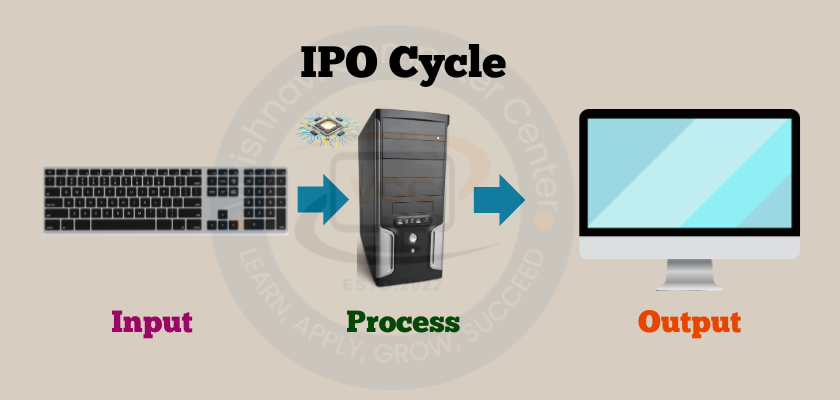
कंप्यूटर का काम करने का तरीका IPO Cycle (Input → Process → Output) पर आधारित होता है।

कंप्यूटर का कार्य करने का सिद्धांत – IPO Cycle
- कंप्यूटर कभी भी अपने आप से कुछ नहीं करता। वह हमारे दिए गए निर्देश (Instruction) पर काम करता है।
- कंप्यूटर के काम करने की प्रक्रिया को 3 मुख्य भागों में बाँटा गया है
- Input
- Process
- Output
1. Input (इनपुट) – डेटा देना
- Input का मतलब होता है – कंप्यूटर को कोई भी Data या Instruction देना।
- नीचे दी गयी devices से Input दिया जाता है।
- Keyboard – टाइप करने के लिए
- Mouse – क्लिक करने के लिए
- Scanner – फोटो/डॉक्यूमेंट स्कैन करने के लिए
- Microphone – आवाज देने के लिए
Example: अगर आप Keyboard से लिखते हैं: 2 + 2
👉जो 2 + 2 है, यह कंप्यूटर के लिए Input है।
2. Process (प्रोसेस) – सोचने का काम
- Processing का मतलब है – कंप्यूटर द्वारा दिए गए डेटा पर Calculation / Analysis करना।
- यह काम CPU (Central Processing Unit) करता है।
- CPU को कंप्यूटर का दिमाग कहा जाता है।
CPU के मुख्य भाग:
- ALU (Arithmetic Logic Unit)
➜ जोड़, घटाव, गुणा, भाग, तुलना - Control Unit (CU)
➜ सभी कामों को कंट्रोल करता है - Registers / Memory
➜ अस्थायी डेटा स्टोर करता है
Example: 2 + 2 जो इनपुट दिया गया था, CPU इसे Process करता है और Result निकालता है: = 4
3. Output (आउटपुट) – परिणाम दिखाना
Output का मतलब है – कंप्यूटर द्वारा तैयार किया गया Final Result.
उदाहरण:
- Monitor – स्क्रीन पर दिखाने के लिए।
- Printer – कागज पर छापने के लिए।
- Speaker – आवाज सुनाने के लिए।
Example: Monitor पर दिखेगा: 4
👉 जो 4 आया है, यही Output है।
Real Life Example
Calculator Example:
- Input: 10 × 5
- Process: CPU Calculation
- Output: 50
Typing + Print Example:
- Input: Text typing
- Process: Formatting + Saving
- Output: Print copy
Important Exam Points (CCC / ADCA)
|
कंप्यूटर की विशेषताएँ (Characteristics of Computer)
कंप्यूटर एक तेज़, सटीक और विश्वसनीय इलेक्ट्रॉनिक मशीन है। इसकी कुछ खास विशेषताएँ हैं, जिनकी वजह से आज कंप्यूटर हर क्षेत्र में उपयोग किया जा रहा है।
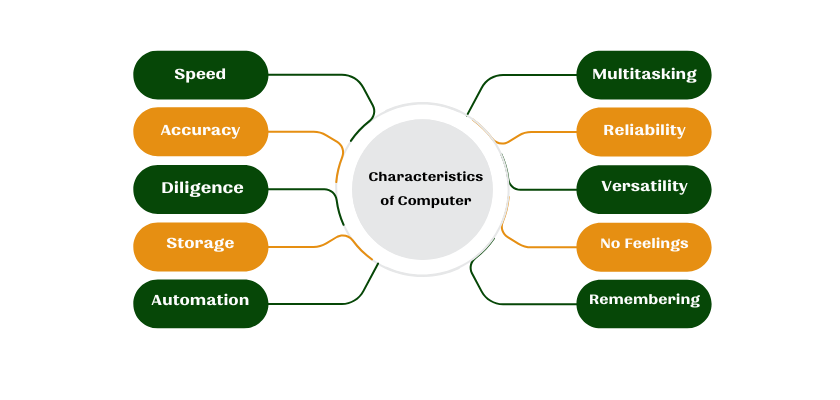
1. गति (Speed)
कंप्यूटर बहुत तेज़ी से काम करता है। यह सेकंड के लाखवें हिस्से में Calculation कर सकता है।
- मानव जहाँ घंटों में काम करता है, कंप्यूटर वही काम सेकंडों में कर देता है।
Exam Point: कंप्यूटर की गति Microsecond / Nanosecond में मापी जाती है।
2. शुद्धता (Accuracy)
कंप्यूटर हमेशा 100% सही परिणाम देता है, बशर्ते Input सही दिया गया हो।
- कंप्यूटर खुद गलती नहीं करता, गलती हमेशा User Input की होती है।
Example: 2 + 2 = 4 (हमेशा सही)
3. परिश्रमशीलता (Diligence)
कंप्यूटर कभी थकता नहीं, न ही उसकी कार्य-क्षमता कम होती है।
- 24 घंटे लगातार काम कर सकता है।
- बार-बार एक जैसा काम बिना गलती के करता है।
4. विशाल संग्रहण क्षमता (Large Storage Capacity)
कंप्यूटर में बहुत ज्यादा Data Store किया जा सकता है। इसमे सालों पुराना Data भी सुरक्षित रहता है
Example: Hard Disk, Pen Drive, SSD, Cloud Storage, etc.
5. स्वचालित (Automation)
एक बार Program / Instruction देने के बाद कंप्यूटर अपने आप काम करता रहता है।
Example:
- Automatic Bill Generation
- Automatic Attendance System
6. बहु-कार्य क्षमता (Multitasking)
कंप्यूटर एक साथ कई काम कर सकता है।
Example: Music सुनना, Internet चलाना, Typing करना, File Download करना, इत्यादि।
7. विश्वसनीयता (Reliability)
कंप्यूटर पर किया गया काम भरोसेमंद होता है। अर्थात बार-बार करने पर भी Result एक-सा आता है।
8. बहु-उपयोगिता (Versatility)
कंप्यूटर का उपयोग हर क्षेत्र में होता है:
- शिक्षा (Education)
- बैंकिंग (Banking)
- चिकित्सा (Medical)
- रेलवे / एयरलाइन
- सरकारी कार्यालय
9. स्मृति शक्ति (Power of Remembering)
कंप्यूटर बहुत समय तक जानकारी याद रख सकता है और जब चाहें तुरंत निकाल देता है। इंसान भूल सकता है परंतु कंप्यूटर नहीं (जब तक Delete न करें)।
10. भावनाओं का अभाव (No Intelligence / No Feelings)
- कंप्यूटर खुद सोच नहीं सकता है। उसमें भावना, समझ या निर्णय शक्ति नहीं होती है।
- Computer केवल निर्देशों पर काम करता है।
Quick Revision Table
| विशेषता | अर्थ |
| Speed | बहुत तेज |
| Accuracy | सही परिणाम |
| Diligence | थकान नहीं |
| Storage | ज्यादा डेटा |
| Automation | स्वतः कार्य |
| Multitasking | कई काम |
| Reliability | भरोसेमंद |
| Versatility | हर क्षेत्र |
| No IQ | खुद नहीं सोचता |
Exam Tips (CCC): Speed + Accuracy पर MCQ जरूर आते हैं।
कंप्यूटर के प्रकार (Types of Computer)
कंप्यूटर को अलग-अलग आधार पर वर्गीकृत (Classify) किया जाता है ताकि यह समझा जा सके कि कौन-सा कंप्यूटर किस काम के लिए उपयोग होता है। यह टॉपिक CCC / ADCA / O-Level Exam में बहुत Important है।
कंप्यूटर के प्रकार – 3 मुख्य आधार
1. आकार (Size) के आधार पर (By Size)
2. कार्य प्रणाली (Working Method) के आधार पर (By Type)
3. उपयोग (Purpose) के आधार पर (By Purpose)
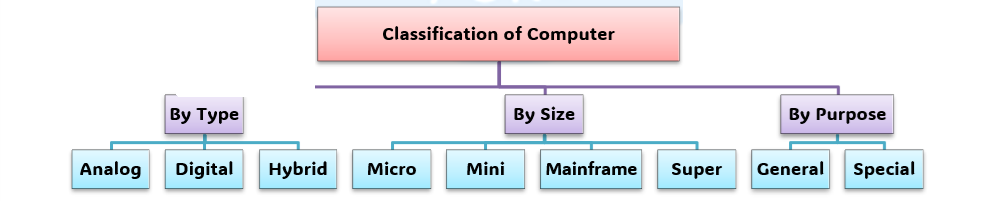
1. आकार के आधार पर कंप्यूटर के प्रकार (Computer Based on Size)
A. Super Computer
- दुनिया का सबसे शक्तिशाली कंप्यूटर होता है।
- बहुत तेज़ Calculation करता है।
- आकार में सबसे बड़े।
- हजारो Processor एक साथ जुड़े होते हैं।
उपयोग:
- मौसम की भविष्यवाणी
(बारिश, तूफान, चक्रवात की भविष्यवाणी) - अंतरिक्ष अनुसंधान
(Satellite Data Processing, Space Mission Planning, ग्रहों की गति की गणना) - रक्षा एवं सुरक्षा
(Missile Trajectory Calculation)
Exam Line:
- सबसे तेज़ कंप्यूटर = Super Computer
- भारत का पहला Super Computer: PARAM 8000
- नाम: PARAM 8000
- पूरा नाम: PARAllel Machine
- वर्ष: 1991
- विकसित संस्था: C-DAC (Centre for Development of Advanced Computing)
- स्थान: पुणे, महाराष्ट्र
- दुनियाँ का पहला सुपर कम्प्युटर: CDC 6600
- नाम: CDC 6600
- कंपनी: Control Data Corporation
- डिज़ाइनर: सेमोर क्रे (Seymour Cray)
- साल: 1964
नोट: कुछ स्रोत Cray-1 (1976) को पहला प्रमुख सुपरकंप्यूटर भी मानते हैं, लेकिन इतिहास के अनुसार CDC 6600 को पहला सुपरकंप्यूटर माना जाता है। Cray-1 बाद में सुपरकंप्यूटरों में एक बड़ा मील का पत्थर था।
याद रखने का Trick: Super = Science + Space + Speed
B. Mainframe Computer
- बहुत शक्तिशाली कंप्यूटर होते हैं।
- बड़े संगठनों में उपयोग होता है।
- हजारों User एक साथ काम कर सकते हैं।
- आकार बहुत बड़ा होता है।
- बड़ी मात्रा में Data Store होता है।
उपयोग:
- बैंक और वित्तीय संस्थान
(ATM Transactions, Online Banking, Account Records, Loan & Interest Calculation) - रेलवे और Airline Reservation System
(Ticket Booking, Seat Availability, Passenger Database) - बीमा कंपनियाँ
(Policy Records, Claim Processing, Customer Database) - Telecom Companies
(Call Records, Billing System, Customer Data) - सरकारी विभाग
(Census (जनगणना), Tax Records (Income Tax, GST), Aadhaar / Citizen Data)
C. Mini Computer
- Mainframe से छोटा, Micro से बड़ा होता है।
- Medium level काम के लिए उपयोग।
उपयोग:
- Colleges / Universities
(Computer Lab Server, Student Records, Result Processing) - छोटे व मध्यम उद्योग
(Production Control, Inventory Management, Machine Monitoring) - अस्पताल
(Patient Records, Billing System, Laboratory Reports) - बैंक की शाखाएँ
(Account Management, Daily Transactions, Customer Data)
याद रखने का Trick: Mini = Medium Work + Multiple Users
D. Micro Computer
- सबसे ज्यादा उपयोग होने वाला कंप्यूटर।
- यह सबसे छोटा होता है।
- एक व्यक्ति (Single User) उपयोग करता है
- जैसे: Desktop, Laptop, Tablet, Smartphone
उपयोग:
- घर (Online पढ़ाई, इंटरनेट ब्राउज़िंग, मूवी, म्यूज़िक, गेम्स, Online Shopping & Banking)
- स्कूल (Students की पढ़ाई, Online Exams, Projects & Assignments, Smart Classes)
- ऑफिस (Letter / Report तैयार करना, Data Entry, Email & Video Meeting, Excel, Accounting Software)
याद रखने का Trick: Personal Computer (PC) = Micro Computer
2. कार्य प्रणाली के आधार पर (Computer Based on Working)
A. Analog Computer
Analog Computer वे कंप्यूटर होते हैं जो लगातार बदलने वाले मान (Continuous Values) जैसे तापमान, दाब, गति आदि पर काम करते हैं।
प्रमुख उपयोग
- मौसम विभाग – तापमान, हवा की गति मापना
- वैज्ञानिक प्रयोगशालाएँ – Pressure, Voltage, Current मापन
- इंजीनियरिंग उपकरण – Speedometer, Thermometer
- तेल रिफाइनरी / पावर प्लांट – Process Control
- एयरक्राफ्ट सिस्टम – उड़ान नियंत्रण (पुराने सिस्टम)
One-liner: Analog Computer का उपयोग माप और नियंत्रण कार्यों में किया जाता है।
B. Digital Computer
Digital Computer वे कंप्यूटर हैं जो 0 और 1 (Binary) पर आधारित होते हैं। आज सबसे ज़्यादा उपयोग इन्हीं का होता है।
प्रमुख उपयोग
- घर और ऑफिस – Word, Excel, Internet
- शिक्षा – Online Classes, Exams
- बैंक – Account, ATM, Online Banking
- व्यापार – Billing, GST, Inventory
- सरकारी कार्यालय – Records, Data Processing
- मोबाइल, लैपटॉप, डेस्कटॉप – सभी Digital Computer हैं
One-liner: Digital Computer का उपयोग गणना, डेटा प्रोसेसिंग और सामान्य कार्यों में होता है।
C. Hybrid Computer
- Hybrid Computer = Analog + Digital
- ये दोनों के गुणों को मिलाकर काम करते हैं, इसलिए तेज़ और सटीक होते हैं।
प्रमुख उपयोग
- अस्पताल (Medical Field)
- ECG, CT scan, MRI Machine
- वैज्ञानिक अनुसंधान
- Weather & Space Research
- औद्योगिक क्षेत्र (Industries)
- Chemical Plant Control
- एयरलाइन / रक्षा
- Missile & Aircraft Control System
One-liner: Hybrid Computer का उपयोग चिकित्सा और वैज्ञानिक क्षेत्रों में किया जाता है।
याद रखने की Trick
|
3. उपयोग के आधार पर (Types of Computers Based on Purpose)
A. General Purpose Computer
General Purpose Computer वे कंप्यूटर होते हैं जो एक से अधिक प्रकार के कार्य कर सकते हैं। इन्हें अलग-अलग जरूरतों के अनुसार प्रोग्राम किया जा सकता है।
उपयोग:
- Typing
- Internet
- Calculation
उदाहरण:
- PC / Laptop
B. Special Purpose Computer
Special Purpose Computer वे कंप्यूटर होते हैं जो केवल एक विशेष कार्य के लिए बनाए जाते हैं। इन्हें बदलकर दूसरे काम के लिए उपयोग नहीं किया जाता।
उपयोग:
- ATM Machine
- Washing Machine
- Traffic Light System (Signal Control)
- Medical Field (ECG, CT scan, MRI)
Exam Line: ATM = Special Purpose Computer
Exam Quick Summary Table
| आधार | प्रकार |
| Size | Super, Mainframe, Mini, Micro |
| Working | Analog, Digital, Hybrid |
| Purpose | General, Special |
CCC / ADCA Exam Tips
|
Memory Trick (Revision Hack)
|
Desktop, Laptop और Tablet में अंतर
यह सवाल CCC / ADCA / O-Level Exam में बहुत बार पूछा जाता है। कभी Difference Table, कभी MCQ, तो कभी Match the Following के रूप में।
A. Desktop Computer
- एक जगह रखकर उपयोग किया जाता है।
- CPU, Monitor, Keyboard अलग-अलग होते हैं।
Best For:
- Office
- Computer Lab
- Heavy Work
Exam Line: Desktop एक non-portable कंप्यूटर है।
B. Laptop Computer
- Desktop का portable रूप है।
- Battery पर भी चलता है।
Best For:
- Students
- Teachers
- Office Work
Exam Line: Laptop एक portable कंप्यूटर है।
C. Tablet
- Touch Screen आधारित कंप्यूटर है।
- Keyboard की जरूरत नहीं है।
Best For:
- Online Classes
- Reading
- Entertainment
Exam Line: Tablet एक टच स्क्रीन डिवाइस है।
Exam-Focused MCQ Hints
|
CCC / ADCA Exam Tips
|
Quick Summary
| आधार | Desktop | Laptop | Tablet |
| आकार (Size) | बड़ा | मध्यम | छोटा |
| पोर्टेबिलिटी | नहीं ले जा सकते | आसानी से | बहुत आसान |
| Power Supply | हमेशा बिजली चाहिए | Battery + Power | Battery |
| Input Device | Keyboard + Mouse | Inbuilt Keyboard/Touchpad | Touch Screen |
| वजन (Weight) | भारी | हल्का | बहुत हल्का |
| उपयोग | Office, Lab | Student, Office | Reading, Internet |
| Performance | बहुत तेज़ | अच्छा | सीमित |
| Storage | ज्यादा | मध्यम | कम |
| Upgrade | आसान | सीमित | नहीं |
| कीमत | कम | मध्यम | अलग-अलग |
Computer का इतिहास (History of Computer)
History of Computer का मतलब है कंप्यूटर के बनने से पहले से लेकर आज के आधुनिक कंप्यूटर तक की पूरी विकास यात्रा।
Computer का इतिहास क्यों पढ़ते हैं?
- यह समझने के लिए कि कंप्यूटर अचानक नहीं बना
- आज का Smart Computer किन-किन चरणों से होकर आया
Note: Exam में inventor + device से सवाल आते हैं
Computer History को समझने का आसान तरीका
Computer का इतिहास हम 3 चरणों में समझते हैं:
- प्रारंभिक गणना उपकरण (Early Calculating Devices)
- यांत्रिक युग (Mechanical Era)
- विद्युत यांत्रिक युग (Electro-Mechanical Era)
- आधुनिक युग कंप्यूटर युग (Digital Computer Era)
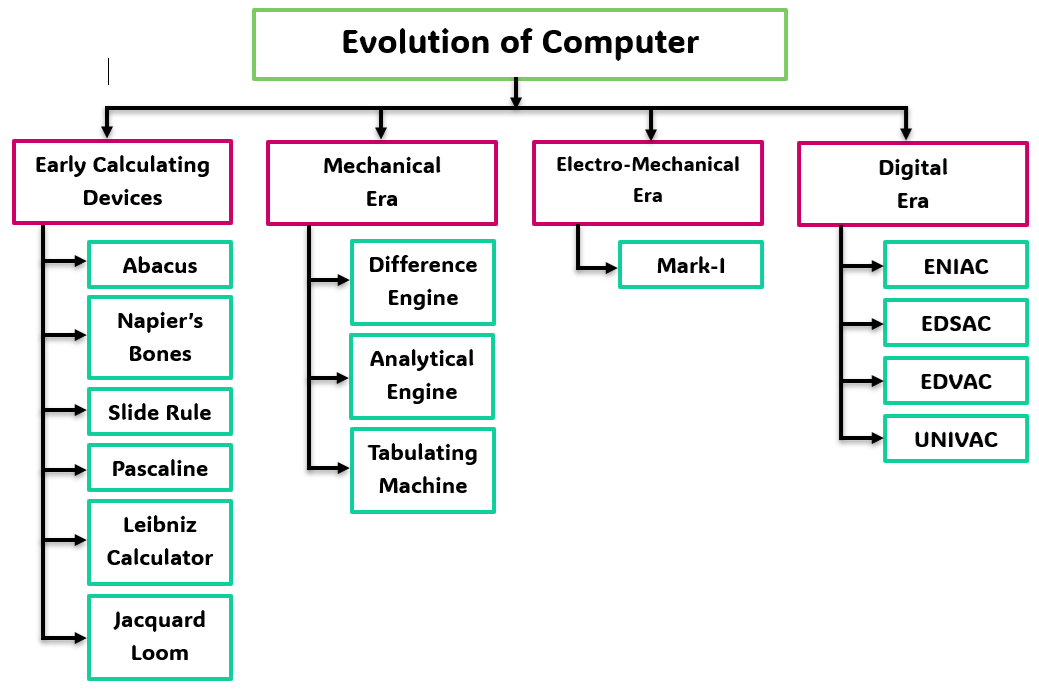
1. प्रारंभिक गणना उपकरण (Early Calculating Devices)
a) Abacus (अबेकस)
- दुनिया का सबसे पुराना गणना उपकरण।
- लकड़ी के फ्रेम में गोल beads.
- जोड़, घटाव के लिए
- आज भी बच्चों को सिखाने में उपयोग होता है।
- लगभग 3000–2500 ईसा पूर्व (BC) यानी आज से 5000 साल से भी पहले बनाया गया।
- कोई Inventor नहीं, अलग सभ्यताओं ने अपने अपने अनुसार बनाया।
👉 यह Computer नहीं था, लेकिन Computer की नींव यहीं रखी गई।
Exam Line: Abacus पहला Calculating Device है।
b) Napier’s Bones (नेपियर की हड्डियाँ)
- Napier’s Bones एक Mechanical Calculation Device था जिसका उपयोग Multiplication और Division के लिए किया जाता था।
Inventor
- John Napier (1617)
बनावट
- हाथी दाँत / लकड़ी की पतली छड़ें।
- हर छड़ पर अंक (Numbers) लिखे होते थे।
Napier’s Bones क्या कर सकता था?
- Multiplication (गुणा)
- Division (भाग)
- Square Root
महत्व
- Logarithm Concept की शुरुआत
- जटिल गणनाएँ आसान हुईं
Exam Line: Napier’s Bones का उपयोग गुणा और भाग के लिए किया जाता था।
c) Slide Rule (स्लाइड रूल)
- Slide Rule एक Mechanical Calculating Device था जिसका उपयोग जटिल गणनाओं (Calculation) के लिए किया जाता था।
- यह Computer नहीं था, लेकिन Computer के लिए Calculation का मजबूत आधार बना।
Inventor
- William Oughtred (लगभग 1622)
Slide Rule क्या-क्या कर सकता था?
- Multiplication (गुणा)
- Division (भाग)
- Logarithm
- Trigonometry
👉 जोड़–घटाव के लिए नहीं, बल्कि High Level Math के लिए।
महत्व (Importance)
- Engineers और Scientists इसका उपयोग करते थे।
- Calculator आने से पहले सबसे Powerful Tool.
Exam Line: Slide Rule एक mechanical calculating device है जिसका इस्तेमाल जटिल गणनाओं के लिए किया जाता है।
d) Pascaline (पास्कलाइन)
- Pascaline दुनिया का पहला Mechanical Calculator था। इसे Blaise Pascal ने 1642 में बनाया।
Inventor
- Blaise Pascal (1642)
बनावट
- पहियों (Wheels) और गियर (Gears) से बना।
- हर पहिया एक अंक दर्शाता था।
Pascaline क्या कर सकता था?
- Addition (जोड़)
- Subtraction (घटाव)
- गुणा और भाग नहीं
महत्व
- पहली बार Machine ने खुद Calculation की।
- अब इंसान की जगह मशीन हिसाब करने लगी थी।
Exam Line: Pascaline पहला मैकेनिकल कैलकुलेटर था।
e) Leibniz Calculator (Stepped Reckoner / Reckoning Machine)
- यह Pascaline का उन्नत रूप (Improved Version) था जिसे Leibniz ने 1671 में विकसित किया।
Inventor
- Gottfried Wilhelm Leibniz (1671)
बनावट
- Gear और Stepped Drum Mechanism
- Pascaline से अधिक शक्तिशाली
Leibniz Calculator क्या कर सकता था?
- Addition
- Subtraction
- Multiplication
- Division
👉 यानी चारों basic calculations
महत्व
- Mechanical Calculation को और आगे बढ़ाया
- Modern Calculator का आधार
Exam Line: Leibniz calculator गुणा और भाग कर सकता था।
f) Jacquard Loom (जैक्वार्ड करघा)
- Jacquard Loom एक Automatic Weaving Machine थी जिसमें Punch Cards का उपयोग किया गया।
- यहीं से Programming का Concept शुरू हुआ।
Inventor
- Joseph Marie Jacquard (1801)
Jacquard Loom कैसे काम करती थी?
- Punch Card में छेद (Holes)
- छेद = Instruction
- बिना छेद = No Instruction
👉 बिल्कुल आज के 0 और 1 (Binary System) जैसा।
Computer History में महत्व
- Punch Card Concept
- Stored Instructions का Idea
- Modern Computer Programming की नींव
Exam Line: Jacquard Loom ने Punch Card का concept पेश किया।
2. यांत्रिक युग (Mechanical Era)
g) Difference Engine
- Difference Engine एक Mechanical Computing Machine थी जिसे Mathematical Calculations के लिए बनाया गया था।
- इसका उद्देश्य गणितीय तालिकाओं (Math Tables) को गलती-रहित बनाना था।
Inventor
- Charles Babbage (1822)
Difference Engine क्या कर सकता था?
- Addition
- Subtraction
- Polynomial Calculations
महत्व (Importance)
- Automatic Calculation का पहला प्रयास
- Computer के विकास की दिशा तय की
Exam Line: Difference Engine को चार्ल्स बैबेज ने विकसित किया था। पर यह पूरी तरह सफल नहीं हुआ था।
h) Analytical Engine (सबसे Important)
- Analytical Engine को Modern Computer का Concept माना जाता है।
- इसमें पहली बार Computer के सभी भागों की कल्पना की गई।
Inventor: Charles Babbage (1837)
Analytical Engine के मुख्य भाग
- Input
- Processing
- Memory
- Output
👉 बिल्कुल आज के Computer जैसा था। इसी कारण Charles Babbage को Computer का Father कहा जाता है
Exam Line: Analytical Engine आधुनिक कंप्यूटर का आधार है।
Ada Lovelace
- Analytical Engine के लिए Program लिखा था।
- दुनिया की पहली Programmer थी।
👉 मतलब: Computer सोचा गया, लेकिन उस समय बन नहीं पाया।
i) Tabulating Machine (Census Machine)
- Tabulating Machine एक Electro-Mechanical Machine थी जिसका उपयोग Data Counting और Processing के लिए हुआ।
Inventor
- Herman Hollerith
इसका उपयोग कहाँ हुआ?
- 1890 US Census (जनगणना) में
- लाखों लोगों का Data जल्दी Process किया गया
👉 इसी कारण इसे Census Machine भी कहते हैं।
Technology Used
- Punch Cards
- Electricity + Mechanical Parts
महत्व (Importance)
- Large Data Processing
- Fast Counting
- Business Computing की शुरुआत
Exam Line: Tabulating Machine का इस्तेमाल जनगणना डेटा प्रोसेसिंग के लिए किया जाता था।
3. Electro-Mechanical Era (विद्युत यांत्रिक युग)
j) Mark-I
- Mark-I एक Electro-Mechanical Computer था जिसमें Mechanical + Electrical दोनों भाग थे।
Inventor
- Howard Aiken (1944)
- IBM के सहयोग से
Mark-I की विशेषताएँ
- Automatic Calculation
- Punched Tape का उपयोग
- बहुत बड़ा और धीमा
महत्व
- Mechanical से Electronic युग की ओर कदम
Exam Line: Mark-I एक इलेक्ट्रो-मैकेनिकल कंप्यूटर था।
Flow Diagram – Evolution of Computer
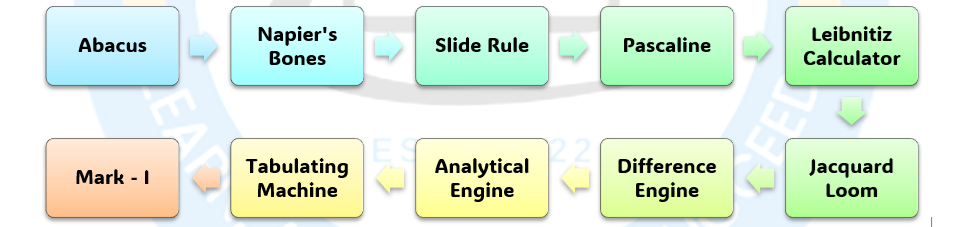
4. Digital Computer Era (आधुनिक युग)
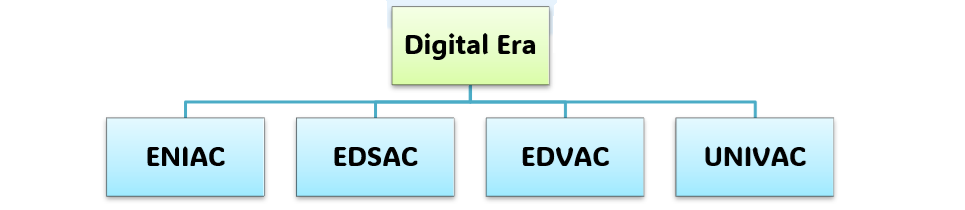
a) ENIAC (1946)
- ENIAC = Electronic Numerical Integrator and Computer
- दुनिया का पहला Electronic या Digital Computer था।
- Vacuum Tube आधारित
- बहुत बड़ा और गर्म
- बहुत तेज़ (उस समय के अनुसार)
Developed By
- J. Presper Eckert
- John Mauchly (1946)
Exam Line: ENIAC को दुनिया का पहला इलेक्ट्रॉनिक डिजिटल कंप्यूटर माना जाता है।
b) EDSAC
- EDSAC = Electronic Delay Storage Automatic Calculator
- यह पहला ऐसा Computer था जो Stored Program Concept पर सफलतापूर्वक काम करता था।
Developed By
- Maurice Wilkes (1949)
EDSAC की विशेषताएँ
- Practical Stored Program Computer
- Program और Data Memory में store होते थे।
- इसको Mainly scientific calculations के लिए बनाया गया था।
- University Research में उपयोग
महत्व
- EDVAC concept को practically prove किया
Exam Line: विश्व का पहला practical stored-program computer था।
c) EDVAC
- EDVAC = Electronic Discrete Variable Automatic Computer
- Stored Program Concept
- ENIAC से ज्यादा advanced design किया गया।
- Speed और accuracy बेहतर
- Binary System (0 और 1) का उपयोग
Developed By
- J. Presper Eckert
- John Mauchly (1950)
महत्व
- Modern Programming की शुरुआत
Exam Line: EDVAC ने Stored Program Concept को साफ़ तौर पर पेश किया।
d) UNIVAC
- UNIVAC = Universal Automatic Computer
- यह पहला Commercial Computer था।
- Business और Government उपयोग के लिए।
- Census और election prediction में प्रसिद्ध था।
- Magnetic Tape का प्रयोग हुआ।
- Large organizations द्वारा इस्तेमाल किया गया।
- यह भरोसेमंद था।
Developed By
- JP Eckert & Mauchly (1951)
महत्व
- Computer को Lab से Market तक लाया
Exam Line: UNIVAC पहला commercial computer था।
History of Computer – One Look Summary Table
Abacus से Mark-I तक (Foundation of Computer)
| Device | Inventor | Year (Approx.) | Type | Key Importance (Exam Line) |
| Abacus | – | Ancient | Manual | First calculating device |
| Napier’s Bones | John Napier | 1617 | Mechanical | Used for multiplication & division |
| Slide Rule | William Oughtred | 1622 | Mechanical | Complex calculations (log, trig) |
| Pascaline | Blaise Pascal | 1642 | Mechanical | First mechanical calculator |
| Leibniz Calculator | G. W. Leibniz | 1671 | Mechanical | All 4 basic calculations |
| Jacquard Loom | Joseph Jacquard | 1801 | Mechanical | Punch card concept |
| Difference Engine | Charles Babbage | 1822 | Mechanical | Automatic mathematical calculation |
| Analytical Engine | Charles Babbage | 1837 | Mechanical (Concept) | Base of modern computer |
| Tabulating Machine | Herman Hollerith | 1890 | Electro-Mechanical | Census data processing |
| Mark-I | Howard Aiken | 1944 | Electro-Mechanical | Bridge to electronic computers |
ENIAC से UNIVAC तक (Electronic/Digital Computer Era)
| Computer | Developed By | Year | Type | Key Importance (Exam Line) |
| ENIAC | JP Eckert & John Mauchly | 1946 | Electronic | First electronic computer |
| EDVAC | JP Eckert & Joh Mauchly | 1949 | Electronic | Stored program concept |
| EDSAC | Maurice Wilkes | 1949 | Electronic | First practical stored program computer |
| UNIVAC | Eckert & Mauchly | 1951 | Electronic | First commercial computer |
CCC Exam Super Important Points
|
Final Conclusion
यहीं से शुरू हुआ 👉 Computer Generations (1st → 5th) |
Evolution of Computers & Its Applications (कंप्यूटर का विकास और उसके उपयोग)
Evolution of Computer का मतलब है –
- समय के साथ कंप्यूटर का धीरे–धीरे विकसित (Develop) होना
- आकार, गति, क्षमता और तकनीक में सुधार होना
सरल शब्दों में
बड़े और धीमे कंप्यूटर → छोटे, तेज़ और स्मार्ट कंप्यूटर
Computer का विकास – 5 Generations
First Generation Computer (1940 – 1956)
- Technology Used: Vacuum Tube
मुख्य विशेषताएँ
- आकार बहुत बड़ा (Room Size) होता था।
- बिजली की खपत बहुत ज़्यादा होती थी।
- बहुत ज़्यादा गर्म होते थे।
- ठंडा रखने के लिए AC की आवश्यकता पड़ती थी।
- केवल Machine Language (0,1) पर काम
- बहुत महंगे और कम भरोसेमंद थे।
Examples
- ENIAC
- EDVAC
- UNIVAC
- IBM-701
- IBM 650
उपयोग (Applications)
- Scientific Research
- Military Calculation
Exam Line: पहली पीढ़ी के कंप्यूटर Vacuum Tube का इस्तेमाल करते थे।
Real Feel: एक कंप्यूटर = पूरा कमरा
Second Generation Computer (1956 – 1963)
- Technology Used: Transistor
मुख्य विशेषताएँ
- Transistor, Vacuum Tube से छोटे होते थे।
- आकार छोटा होने के कारण बिजली की खपत पहले से कम होती थी।
- कम्प्युटर का आकार भी छोटा हो गया था।
- कम गर्मी पैदा करते थे।
- ठंडा रखने के लिए अभी भी AC की आवश्यकता पड़ती थी।
- ज्यादा भरोसेमंद थे।
- रखरखाओ आसान था।
- Assembly Language का उपयोग होता था।
Examples
- IBM 700, IBM 1400, IBM 1401, IBM 1402, IBM 1620, IBM 7090, IBM 7094
- Honeywell 400
- UNIVAC 1108
- CDC -1604, CDC 3600
- NCR 304
- PDP 1 (Programmed Data Processor-1)
उपयोग
- Business
- Scientific Work
Exam Line: दूसरी पीढ़ी के कंप्यूटरों में Transistors का इस्तेमाल किया गया था।
Improvement: Size कम, Speed ज्यादा
Third Generation Computer (1964 – 1971)
- Technology Used: Integrated Circuit (IC)
मुख्य विशेषताएँ
- Size और छोटा हो गया था।
- Speed और तेज़ हो गयी थी।
- Cost कम
- High Level Languages (COBOL, FORTRAN, PASCAL) का उपयोग होता था।
- Multi-programming संभव थी।
- काफी reliable थे।
- IC को Silicon Chip भी कहते हैं क्योकि यह Silicon से बनी होती है।
Examples
- IBM System/360
- IBM System/370
- UNIVAC 1108
- PDP-11
- Honeywell – 6000 series
- CDC 1700
- TDC – 316
- ICL – 1900, ICL – 2900
उपयोग
- Business
- Education
- Banking
Exam Line: तीसरी पीढ़ी के कंप्यूटरों में IC टेक्नोलॉजी का इस्तेमाल किया गया था।
Big Change: पहली बार कंप्यूटर आम जगहों तक पहुँचा।
Fourth Generation Computer (1971 – 1989)
- Technology Used: Microprocessor
मुख्य विशेषताएँ
- IC की जगह Microprocessor का उपयोग।
- Microprocessor में बहुत सारे LSI सर्किट होते हैं। इसलिए हम यह कह सकते हैं कि Fourth Generation में Very Large Scale Integrated (VLSI) सर्किट का उपयोग किया गया।
- पहले की पीढ़ियों से अधिक आधुनिक, बहुत तेज़ और सस्ते।
- Size काफी कम था।
- High Level Languages (C, C++)
- GUI आधारित OS (Windows, Linux)
- Personal Computer (PC) का जन्म
Examples
- IBM 4300, IBM 4341, IBM 5100
- Altair 8800
- DEC -10
- STAR 1000
- Apple II
- PUP 11
उपयोग
- Education
- Office Work
- Internet
- Home Use
Exam Line: चौथी पीढ़ी के कंप्यूटर Microprocessors पर आधारित हैं।
Revolution: हर घर में कंप्यूटर
Fifth Generation Computer (1989 – Present)
Technology Used: Artificial Intelligence (AI)
मुख्य विशेषताएँ
- VLSI की जगह ULSI (Ultra Large Scale Integrated) circuit का उपयोग होता है।
- सोचने-समझने की क्षमता आ गयी।
- सबसे अधिक आधुनिक पीढ़ी।
- Speed बहुत अधिक हो गई।
- Size काफी छोटा हो गया।
- Machine Learning
- Robotics
- Voice Recognition
- Natural Language Processing
Examples
- Desktop
- Laptop
- Palmtop
- Notebook
- Chromebook
- PARAM Super Computers
- AI Systems
- Robots
- Smart Assistants
उपयोग
- Medical Diagnosis
- Space Research
- Robotics
- Smart Automation
Exam Line: पांचवीं पीढ़ी के कंप्यूटर Artificial Intelligence पर आधारित हैं।
Future: Computer जो इंसान जैसा सोचे
Computer Generations – One Look Master Table
| Generation | Time Period | Technology |
| First | 1940–1956 | Vacuum Tube |
| Second | 1956–1963 | Transistor |
| Third | 1964–1971 | IC |
| Fourth | 1971–Present | Microprocessor |
| Fifth | Present–Future | AI |
CCC Exam Super Important Points
|
| Memory Trick (Exam Hack)
V – T – I – M – A
AI → Fifth Generation |
IT Gadgets and Their Applications (IT उपकरण और उनके उपयोग)
IT Gadgets वे आधुनिक इलेक्ट्रॉनिक उपकरण होते हैं जो Information Technology पर आधारित होते हैं और Data को Store, Process या Share करते हैं।
सरल शब्दों में👇
Technology से चलने वाले Smart Devices = IT Gadgets
Important IT Gadgets & Their Applications
(a) Smartphone
उपयोग: Calling, Messaging, Internet, Mobile Apps
(b) Laptop
उपयोग: Online Classes, Office Work, Programming
(c) Tablet
उपयोग: Reading, E-learning, Presentation
(d) Smart Watch
उपयोग: Health Monitoring, Notifications
(e) Smart TV
उपयोग: Online Streaming, YouTube, OTT Apps
(f) Bluetooth Devices (Earbuds, Speaker)
उपयोग: Music, Online Meeting
(g) ATM / POS Machine
उपयोग: Digital Payment, Banking
IT Gadgets – Quick Use Table
| IT Gadget | Application |
| Smartphone | Communication |
| Laptop | Education / Office |
| Tablet | Learning |
| Smart Watch | Health |
| Smart TV | Entertainment |
| POS Machine | Digital Payment |
Applications of Computers (उपयोग)
- Education
- Banking
- Medical
- Business
- Government
- Entertainment
हार्डवेयर क्या होता है? (Hardware Kya Hota Hai)
Hardware कंप्यूटर के वे सभी भौतिक (Physical) भाग होते हैं जिन्हें हम देख सकते हैं, छू सकते हैं और महसूस कर सकते हैं।
सरल शब्दों में👇
कंप्यूटर का शरीर = Hardware
हार्डवेयर के उदाहरण (Examples of Hardware)
- Monitor
- CPU (Central Processing Unit)
- Keyboard
- Mouse
- Printer
- Scanner
- Speaker
ये सभी चीजें Hardware हैं क्योंकि इन्हें देखा और छुआ जा सकता है।
Internal Hardware क्या होते हैं?
Internal Hardware वे सभी भौतिक (Physical) Parts होते हैं जो Computer के Cabinet (CPU Box) के अंदर लगे होते हैं और Computer को सही तरीके से चलाने, Process करने और Data Store करने में मदद करते हैं।
सरल शब्दों में कहें तो –
जो Parts हमें बाहर से दिखाई नहीं देते लेकिन Computer की असली ताकत होते हैं, वही Internal Hardware कहलाते हैं।
Internal Hardware के मुख्य प्रकार
1. Motherboard (मदरबोर्ड)
- Computer का Main Circuit Board
- सभी Internal Parts (CPU, RAM, Hard Disk) को Connect करता है
- इसे Computer की रीढ़ की हड्डी कहा जाता है
Exam Point: Motherboard को PCB (Printed Circuit Board) भी कहा जाता है।
2. CPU – Central Processing Unit (प्रोसेसर)
- Computer का Brain (दिमाग)
- सभी Instructions को Process करता है
- Calculation, Decision, Control – सब CPU करता है
CPU के भाग:
- ALU – गणना करता है
- CU – Control करता है
- Registers – Temporary Data Store
Exam Trick: CPU = Brain of Computer
3. RAM – Random Access Memory
- Temporary Memory
- Computer ON रहते समय Data Store करती है
- Power OFF → Data Delete
उदाहरण: जैसे आप कॉपी पर लिख रहे हों – काम खत्म होते ही मिट गया।
4. ROM – Read Only Memory
- Computer Start होने की Instructions रखती है
- इसमें BIOS होता है
- Power OFF होने पर भी Data Safe रहता है
5. HDD / SSD (Secondary Storage)
- Permanent Memory
- Software, OS, Files यहीं Store होते हैं
- Power OFF होने पर भी Data Safe रहता है
Difference (Exam Favourite):
- HDD – Slow, Cheap
- SSD – Fast, Expensive
6. SMPS – Power Supply Unit
- Computer को बिजली सप्लाई देता है
- AC Power को DC Power में बदलता है
Exam Line: SMPS का Full Form – Switched Mode Power Supply
7. Heat Sink & Cooling Fan
- CPU को ठंडा रखते हैं
- Overheating से बचाते हैं
Internal Hardware क्यों ज़रूरी हैं?
|
Exam Oriented Short Notes (CCC / ADCA)
| Hardware | काम |
| CPU | Processing |
| RAM | Temporary Memory |
| ROM | Booting Instructions |
| Hard Disk | Permanent Storage |
| Motherboard | Connecting All Parts |
| SMPS | Power Supply |
External Hardware क्या होते हैं?
External Hardware वे सभी भौतिक उपकरण (Physical Devices) होते हैं जो Computer के बाहर जुड़े होते हैं और जिनकी मदद से हम Computer को Input देते हैं, Output प्राप्त करते हैं या Extra सुविधाएँ जोड़ते हैं।
सरल शब्दों में –
जो Devices हमें बाहर से दिखाई देते हैं और जिनसे हम सीधे Computer से काम करते हैं, वही External Hardware कहलाते हैं।
इनको Peripheral Component भी कहते हैं।
External Hardware के मुख्य प्रकार
1. Input Devices (इनपुट डिवाइस)
- इनका उपयोग Computer में Data/Instruction डालने के लिए होता है।
- जिन कम्प्युटर devices के द्वारा user किसी data/instruction को लिखकर (Typing), बोलकर (Voice) या किसी अन्य तरीके से enter करता है, उसे हम Input Device कहते हैं।
उदाहरण:
- Keyboard, Mouse, Scanner
- Microphone, Mic
- Webcam, Digital & Web Camera
- Touchpad
- Remote, Joystick
- Light Pen
- OCR, MICR, Digitizer
- Bar Code Reader, Card Reader, etc.
2. Output Devices (आउटपुट डिवाइस)
इनसे Computer का Result बाहर मिलता है।
उदाहरण:
- Monitor
- Printer
- Speaker
- Headphone
- Projector
3. Storage Devices (External Storage)
Data को बाहर से Store / Transfer करने के लिए।
उदाहरण:
- Pen Drive
- External Hard Disk
- Memory Card
- CD / DVD
4. Communication Devices
Internet / Network से Connect होने के लिए।
उदाहरण:
- Modem
- Router
- LAN Card (External)
- Dongle
Internal Hardware vs External Hardware (Difference Table)
| आधार | Internal Hardware | External Hardware |
| स्थान | Cabinet के अंदर | Cabinet के बाहर |
| दिखाई देते हैं | नहीं | हाँ |
| मुख्य काम | Processing & Storage | Input / Output |
| उदाहरण | CPU, RAM, HDD, ROM | Keyboard, Mouse, Monitor |
| उपयोगकर्ता संपर्क | Direct नहीं | Direct |
| Computer के बिना | काम नहीं कर सकते | अलग से भी दिखते हैं |
Real Life Example (समझाने के लिए)
👉 Human Body Example:
- Body = Hardware
- Lungs, Heart, Kidney, etc. = Internal Hardware
- Hand, Nose, Ear, etc. = External Hardware
- Brain = CPU
- Memory = RAM / Hard Disk
👉 जैसे इंसान बिना शरीर के काम नहीं कर सकता, वैसे ही कंप्यूटर बिना Hardware के काम नहीं कर सकता।
Hardware क्या नहीं है?
- MS Word
- Windows
- Chrome
👉 ये सब Software हैं, Hardware नहीं।
Exam Oriented Points (CCC / ADCA)
|
Quick Summary
|
| Trick to Remember: External = Extra + Outside + User Touch |
हार्डवेयर के प्रकार (Types of Hardware)
1. Input Device क्या होते हैं? (Input Device in Hindi)
Input Device वे उपकरण होते हैं जिनकी मदद से हम कंप्यूटर को Data, Instruction या Command देते हैं।
सरल शब्दों में👇
कंप्यूटर से बात करने का तरीका = Input Device
दूसरे शब्दो में, जिन उपकरणों की सहायता से उपयोगकर्ता (User) कंप्यूटर में डेटा या निर्देश देता है, उन्हें Input Device कहते हैं।
Input Device का काम कैसे होता है? (IPO से जोड़कर)
- User Input Device से Data देता है
- Data CPU में Process होता है
- Result Output Device पर दिखता है
Input → Process → Output
Input Devices के उदाहरण
1. Keyboard (कीबोर्ड)
- सबसे ज्यादा उपयोग होने वाला Input Device
- Typing और Command देने के लिए
- Text, Number, Commands टाइप करने के लिए
- Keyboard को हिन्दी में कुंजीपटल कहते हैं
- आविष्कार: Christopher Latham Sholes (क्रिस्टोफर लैथम शोल्स) ने 1860 के दशक में। इन्होने Typewriter और QWERTY keyboard का आविष्कार किया था।
- सामान्यतः एक Standard Keyboard में 104 से 108 Keys होती हैं (Language और Model पर निर्भर करता है)।
Key Types (Exam Favourite):
- Alphabet Keys – A–Z
- Numeric Keys – 0–9
- Function Keys – F1 से F12 तक
- Control Keys – Ctrl, Alt, Shift, Esc, Windows Key
- Navigation Keys – Arrow Keys, Home, End, Page Up, Page Down
- Special Keys: Enter, Spacebar, Backspace, Delete, Caps Lock
उपयोग:
- Letter, Number, Symbol टाइप करना
- Shortcut Keys देना
- Gaming, Office Work, Billing Counter, ATM Machine, etc.
Types of Keyboards
(A) Connection के आधार पर Keyboard
(B) Technology के आधार पर Keyboard
(C) Layout के आधार पर Keyboard
(D) Design के आधार पर Keyboard
(E) Special Purpose Keyboard
(F) Language के आधार पर Keyboard
(G) Virtual & Advanced Keyboard
(A) Connection के आधार पर Keyboard
Wired Keyboard
- Cable (USB/PS2) से जुड़ा होता है
- सस्ता और Reliable
- Office & Exam Labs में अधिक उपयोग
Wireless Keyboard
- Bluetooth / Dongle से चलता है
- तार नहीं होती
- Portable और Clean Look
(B) Technology के आधार पर Keyboard
Mechanical Keyboard
- हर Key के नीचे अलग Switch
- Fast Typing & Gaming के लिए Best
- महँगा लेकिन Durable
Membrane Keyboard
- Rubber Sheet आधारित
- Silent और सस्ता
- Home & Office में Common
(C). Layout के आधार पर Keyboard
QWERTY Keyboard
- सबसे ज्यादा उपयोग होने वाला
- Exam में अक्सर पूछा जाता है
AZERTY Keyboard
- France में उपयोग
- QWERTY से अलग Layout
DVORAK Keyboard
- Fast Typing के लिए Design
- कम Popular
(D) Design के आधार पर Keyboard
Standard Keyboard
- 104–108 Keys
- Desktop Computers में
Ergonomic Keyboard
- हाथों को आराम देने के लिए Curved
- Long Time Typing में उपयोगी
Compact / Mini Keyboard
- Size छोटा
- Laptop & Portable Devices
(E) Special Purpose Keyboard
Multimedia Keyboard
- Extra Keys (Volume, Play, Pause)
- Music & Video Control
Gaming Keyboard
- RGB Lights
- Programmable Keys
- Gamers के लिए
Flexible Keyboard
- Rubber / Silicon से बना
- Fold हो सकता है
- Dust & Water Resistant
(F) Language के आधार पर Keyboard
English Keyboard
- English Letters
- International Use
Hindi Keyboard
- Devanagari Script
- Hindi Typing (In script / Remington)
(G) Virtual & Advanced Keyboard
Virtual Keyboard
- Screen पर दिखाई देता है
- Mobile, Tablet, Touch Screen
Laser Keyboard
- Surface पर Laser से Project
- Rare but Advanced Technology
Exam Line: Keyboard is the most common input device.
2. Mouse (माउस)
- Mouse एक Input Device है।
- यह Pointing Device भी कहलाता है
- इसका उपयोग कंप्यूटर में Cursor (Pointer) को चलाने, Click, Select, Drag, और Scroll जैसे कार्य करने के लिए किया जाता है।
- यह यूज़र और कंप्यूटर के बीच Interaction को आसान बनाता है।
- इसकी मदद से File / Folder खोल सकते हैं।
- Text, Image, Icon Select कर सकते हैं।
- Drawing, Gaming, Designing जैसे कामों के लिए उपयोग करते हैं।
- Scroll Wheel से पेज ऊपर–नीचे करने के लिए उपयोग करते हैं।
- आविष्कार: Douglas Engelbart ने 1964 में किया।
Mouse एक Input Device है, जिसका उपयोग Cursor को नियंत्रित करने और Computer को Command देने के लिए किया जाता है।
Mouse से होने वाले प्रमुख कार्य
- Single Click – Select
- Double Click – Open
- Right Click – Options Menu
- Drag & Drop – Move Files
- Scroll – Page Navigation
Mouse के प्रकार (Types of Mouses)
Mouse के मुख्य रूप से 3 प्रकार का होता है।
- Mechanical Mouse
- Optical Mouse
- Laser Mouse
इसके अलावा भी कुछ और प्रकार के माऊस होते हैं।
- Wireless Mouse
- Wired Mouse
- Touchpad
- Joystick
- Trackball Mouse,
(a) Mechanical Mouse
- Mechanical Mouse एक ऐसा Mouse होता है जिसमें नीचे की तरफ Rubber की बनी एक Ball (गेंद) लगी होती है।
- जब हम mouse को surface पर घुमाते हैं, तो यह ball घूमती है और उसी के आधार पर cursor screen पर move करता है।
- इसे Ball Mouse भी कहा जाता है।
- पहला Mouse: 1964
- आविष्कारक: Douglas Engelbart
- शुरुआती Mouse लकड़ी का था
- बाद में उसमें Rubber Ball जोड़ी गई
Mechanical Mouse के मुख्य भाग (Parts)
- Rubber Ball – Movement पकड़ने के लिए.
- X-Axis Roller – Left–Right movement
- Y-Axis Roller – Up–Down movement
- Encoder Wheel – Movement को signal में बदलता है।
- Optical Sensor (Limited) – Motion पहचानने में मदद
- Scroll Wheel – Page ऊपर-नीचे करने के लिए।
- Left / Right Button – Click करने के लिए।
Mechanical Mouse के प्रकार (Types)
(i) Ball Mouse (Standard)
- सबसे पुराना प्रकार
- Rubber ball से चलता है।
(ii) Trackball Mouse
- Ball ऊपर की तरफ होती है।
- User ball को उंगली से घुमाता है।
- ज्यादा movement की जरूरत नहीं होती.
(b) Optical Mouse
- Optical Mouse आज के समय में सबसे ज़्यादा इस्तेमाल होने वाला Input Device है। यह माउस पुराने Ball Mouse की तुलना में ज्यादा तेज़, सटीक (accurate) और टिकाऊ होता है।
- Optical Mouse एक ऐसा माउस होता है जो Light (रोशनी) की मदद से Computer Screen पर Pointer (Cursor) को Control करता है।
- इसमें नीचे की तरफ LED Light (Light Emitting Diode) या Laser Light लगी होती है, जो सतह पर पड़कर उसकी movement को detect करती है।
- इसमें कोई ball नहीं होती, इसलिए इसे Non-Mechanical Mouse भी कहते हैं।
Optical Mouse के मुख्य भाग (Parts)
- LED / Laser Light – Movement detect करने के लिए।
- Image Sensor (CMOS Sensor) – Surface की तस्वीर लेने के लिए।
- Lens – Light को focus करने के लिए।
- Microcontroller – Data process करने के लिए।
- Scroll Wheel – Page ऊपर-नीचे करने के लिए।
- Left & Right Button – Click करने के लिए।
- USB Cable / Wireless Receiver – Computer से connect करने के लिए।
Optical Mouse के प्रकार (Types of Optical Mouse)
(i) Wired Optical Mouse
- USB Cable से Computer से जुड़ा होता है।
- Fast response time.
- Gaming और Office use के लिए best.
(ii) Wireless Optical Mouse
- Bluetooth या USB Receiver से चलता है।
- Battery से operate करता है।
- Portable और साफ-सुथरा look.
(iii) Laser Optical Mouse
- Laser light का उपयोग करता है।
- High precision होता है।
- Glass surface पर भी काम करता है।
(c) Laser Mouse
- Laser Mouse एक आधुनिक प्रकार का Optical Mouse होता है, जिसमें सामान्य LED light की जगह Laser Light का उपयोग किया जाता है।
- यह mouse बहुत ज्यादा accurate, fast और sensitive होता है, इसलिए इसे Professional और Gaming Work में ज़्यादा इस्तेमाल किया जाता है।
Laser Mouse के मुख्य भाग (Parts)
- Laser Diode – Light source
- High Resolution Sensor – Movement detect करता है।
- Lens System – Laser focus करता है।
- Microcontroller – Data process करता है।
- Scroll Wheel – Scroll करने के लिए।
- Left & Right Buttons – Click के लिए।
- USB / Bluetooth Receiver – Computer से connect करने के लिए।
अन्य प्रकार के Mouse:
(d) Wireless Mouse
Wireless Mouse एक ऐसा इनपुट डिवाइस होता है जो तार (Wire) के बिना कंप्यूटर या लैपटॉप से जुड़कर काम करता है। यह रेडियो फ्रीक्वेंसी (RF), ब्लूटूथ (Bluetooth) या Infrared (IR) तकनीक के ज़रिए काम करता है।
Wired Mouse और Wireless Mouse में अंतर
| आधार | Wired Mouse | Wireless Mouse |
| Connection | तार से | बिना तार |
| Battery | नहीं चाहिए | जरूरी |
| Port | USB पोर्ट जरूरी | Bluetooth / USB Dongle |
| Mobility | कम | ज्यादा |
| Price | सस्ता | थोड़ा महंगा |
(e) Gaming Mouse
- Gaming Mouse एक special type का mouse होता है, जिसे खास तौर पर video games खेलने के लिए डिज़ाइन किया जाता है। यह सामान्य mouse से ज्यादा fast, accurate और responsive होता है।
- इसमे high DPI, fast response time, extra buttons और customization features होते हैं, जिससे gaming performance बेहतर होती है।
(f) Touchpad
- Touchpad एक input device होता है, जो ज़्यादातर Laptop में पाया जाता है। यह माउस का replacement होता है और उँगलियों की मदद से cursor को control करने का काम करता है।
- यह एक flat touch-sensitive surface होती है, जिस पर उँगली घुमाकर हम cursor को move करते हैं और क्लिक, scroll, drag जैसे काम करते हैं।
(g) Joystick
- Joystick एक input device होता है जिसका उपयोग गेम खेलने, simulation, flight control और मशीन control के लिए किया जाता है। इसे हाथ से पकड़कर अलग-अलग दिशाओं में घुमाया जाता है जिससे स्क्रीन पर object move करता है।
Joystick के उपयोग (Uses)
- Video Games खेलने में
- Flight Simulator में
- Driving Simulator में
- Pilot Training में
Mechanical vs Optical vs Laser Mouse (Full Comparison)
| Feature | Mechanical Mouse | Optical Mouse | Laser Mouse |
| Technology | Ball | LED Light | Laser Light |
| Accuracy | Low | Medium | High |
| Speed | Slow | Fast | Very Fast |
| DPI | Very Low | Medium | Very High |
| Surface Support | All | Limited | Almost All |
| Maintenance | High | Low | Very Low |
| Cost | Cheap | Medium | Costly |
| Usage | Old systems | Normal work | Gaming / Pro |
DPI क्या होता है? (Very Important)
- DPI (Dots Per Inch) बताता है कि mouse कितना fast move करेगा।
- Mouse को 1-inch (2.54 cm) हिलाने पर cursor कितने pixels move करेगा।
- कुछ mouse में ऊपर एक DPI Button होता है जिससे हम:
- Mouse speed बढ़ा सकते हैं।
- Mouse speed घटा सकते हैं।
- बिना setting खोले instantly DPI change हो जाता है।
उदाहरण:
- 800 DPI → Cursor धीरे चलता है
- 1600 DPI → Cursor तेज चलता है
- 3200 DPI → Cursor बहुत तेज चलता है
जितना ज्यादा DPI → उतनी ज्यादा fast movement
| DPI Range | Use |
| 400 – 800 | Normal Office Work |
| 800 – 1600 | Daily Use / Students |
| 1600 – 3200 | Gaming |
| 3200+ | Professional Gaming / Design |
Exam Point of View (Important Lines)
|
3. Scanner (स्कैनर)
- Paper Document / Image को Digital Form में बदलता है
- Input को Soft Copy में Convert करता है
उपयोग:
- Photo Scan
- Form Scan
- Document Scan
Example: कागज → PDF / Image
Related Term:
- OCR (Optical Character Recognition) – Image को Text में बदलना
4. Microphone (माइक्रोफोन)
- Voice Input के लिए
उपयोग:
- Voice Recording
- Audio Recording
- Online Meeting
- Online Class
- Voice Command
- Calling / Recording
5. Webcam
- Image और Video Input देता है
उपयोग:
- Online Classes
- Video Call
- Meeting
6. Joystick
- Game खेलने के लिए उपयोग
- Direction Control करता है
उपयोग:
- Gaming
- Flight Simulator Training
7. Touch Screen
- Touch करने से Input देता है
- Input + Output दोनों का काम
उपयोग:
- ATM
- Smartphone
- Tablet
Exam Line: Touch Screen इनपुट और आउटपुट डिवाइस के रूप में काम करती है।
8. Light Pen
- Screen पर Point करने के लिए
- Screen पर Direct Draw / Select करने के लिए
- Mostly CRT Monitor के साथ
उपयोग:
- Design
- Drawing
9. Barcode Reader
- Barcode को पढ़ने के लिए
- Price / Product Info Input देता है
उपयोग:
- Mall
- Supermarket
- Billing Counter
10. Touchpad
- Laptop में लगा हुआ pointing device
- Mouse का काम करता है
उपयोग:
- Cursor move
- Click, Scroll
Exam Line: Touchpad एक Pointing Input Device है जिसका इस्तेमाल लैपटॉप में किया जाता है।
11. Trackball
- Mouse जैसा लेकिन उल्टा
- Ball को घुमा कर cursor चलाते हैं
उपयोग:
- Limited space वाले सिस्टम
- CAD / Design work
12. Graphics Tablet (Digitizer)
- Drawing और Design के लिए
- Stylus Pen से Input
उपयोग:
- Animation
- Logo Design
- Digital Art
13. OCR (Optical Character Recognition)
- Printed Text को पढ़कर Digital Text बनाता है
उपयोग:
- Book Scanning
- Old Document Digitization
Exam Line: OCR printed text को editable text में बदलता है।
14. OMR (Optical Mark Recognition)
- Circle / Tick पहचानता है
उपयोग:
- Exam Answer Sheet
- Survey Form
Exam Line: OMR Marked Answers को पढ़ता है।
15. MICR (Magnetic Ink Character Recognition)
- Special Ink से लिखे Character पढ़ता है
उपयोग:
- Bank Cheque Processing
Exam Line: MICR का इस्तेमाल बैंकों में होता है।
16. Biometric Devices
- शरीर की पहचान पर काम करते हैं
प्रकार:
- Fingerprint Scanner
- Iris Scanner
- Face Recognition
उपयोग:
- Attendance System & Security
17. Magnetic Stripe Reader
- Card की Magnetic Strip पढ़ता है
उपयोग:
- ATM Card
- Debit / Credit Card
18. Smart Card Reader
- Chip वाले Card पढ़ता है
उपयोग:
- Bank
- ID Card System
19. Voice Recognition Device
- आवाज को Command में बदलता है
उपयोग:
- Voice Assistant
- Hands-free Operation
Complete Input Devices Table (Exam Ready)
| Input Device | उपयोग / काम |
| Keyboard | Text, Number, Command Input |
| Mouse | Cursor Move, Click, Drag |
| Touchpad | Laptop में Cursor Control |
| Trackball | Ball घुमा कर Cursor चलाना |
| Joystick | Gaming, Simulator |
| Light Pen | Screen पर Direct Point |
| Touch Screen | Touch से Input देना |
| Scanner | Paper → Digital Image |
| OCR | Printed Text → Editable Text |
| OMR | Marked Answer Sheet पढ़ना |
| MICR | Bank Cheque पढ़ना |
| Barcode Reader | Barcode Scan (Billing) |
| Magnetic Stripe Reader | ATM / Debit Card |
| Smart Card Reader | Chip वाले Card |
| Microphone | Voice / Sound Input |
| Voice Recognition Device | Voice Command |
| Webcam | Image / Video Input |
| Graphics Tablet (Digitizer) | Drawing, Design |
| Fingerprint Scanner | Biometric Attendance |
| Iris Scanner | Eye Pattern पहचान |
| Face Recognition Device | Face Detection |
| Digital Camera | Photo / Video Input |
Exam में बार-बार पूछे जाने वाले Combo
| Question Hint | Correct Device |
| Typing के लिए | Keyboard |
| Pointing Device | Mouse |
| Exam Sheet | OMR |
| Bank Cheque | MICR |
| Printed Book | OCR |
| ATM Card | Magnetic Reader |
| Attendance | Biometric |
| Laptop Cursor | Touchpad |
| Drawing | Digitizer |
| Voice Command | Microphone |
CCC Exam Super Exam Tips
|
Memory Trick (Must Remember)
|
2. Output Device क्या होते हैं? (Output Device in Hindi)
Output Device वे उपकरण होते हैं जिनकी मदद से कंप्यूटर द्वारा Process किया गया Result हमें देखने, सुनने या प्रिंट करने के रूप में मिलता है।
सरल शब्दों में👇
कंप्यूटर का जवाब दिखाने वाले उपकरण = Output Devices
दूसरे शब्दों में, जिन उपकरणों की सहायता से कंप्यूटर से प्राप्त परिणाम (Result) उपयोगकर्ता तक पहुँचता है, उन्हें Output Device कहते हैं।
IPO Cycle से समझें (Quick Recall)
- Input Device → Data देता है
- CPU → Process करता है
- Output Device → Result दिखाता है
Input → Process → Output
Output Devices के उदाहरण
1. Monitor (मॉनिटर)
- सबसे प्रमुख Output Device
- Result को Screen पर Soft Copy के रूप में दिखाता है
- Monitor को VDU (Visual Display Unit) कहते हैं।
Types (Exam Favourite):
- CRT – पुराना, भारी
- LCD – पतला, कम बिजली
- LED – LCD का Advanced Version
उपयोग:
- Text
- Image
- Video
Exam Line: Monitor एक soft copy output device है।
2. Printer (प्रिंटर)
- Printer एक Output Device होता है।
- Computer में मौजूद Digital Data (Text, Image, Document) को Paper पर Print करता है
- Printer द्वारा प्राप्त आउटपुट को Hard Copy कहा जाता है।
Printer के प्रकार
Printer को मुख्य रूप से 2 भागों में बाँटा जाता है:
A) Impact Printer
B) Non-Impact Printer
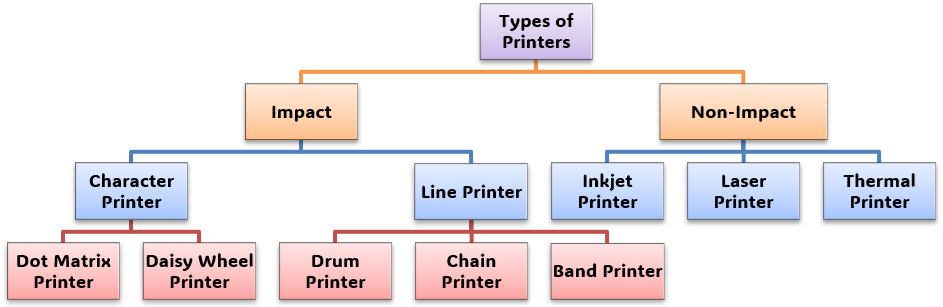
(A) Impact Printer – आवाज़ करता है
- Impact Printer वे Printer होते हैं जिनमें Printing Head काग़ज़ से टकराता है, तभी Print होता है।
Impact Printer के प्रकार:
a) Character Printer
- Dot-Matrix Printer
- Daisy Wheel Printer
b) Line Printer
- Drum Printer
- Chain Printer
- Band Printer
a) Character Printer
- Character Printer एक प्रकार का Impact Printer होता है, जो एक समय में केवल एक Character (अक्षर) को Print करता है। यानी यह Letter-by-Letter Printing करता है।
Character Printer के मुख्य प्रकार:
(i) Dot Matrix Printer
- Dot Matrix Printer एक Impact Printer होता है, जो इंक रिबन (Ink Ribbon) और पिन (Pins) की मदद से कागज़ पर अक्षर (Characters) छापता है।
- यह प्रिंटर अक्षरों को छोटे-छोटे डॉट्स (बिंदुओं) के रूप में प्रिंट करता है।
- Pins (सुइयों) की मदद से Dot बनाकर अक्षर Print करता है।
- सबसे प्रसिद्ध Character Printer है।
- Noise (आवाज़) अधिक करता है।
- Carbon Copy निकाल सकता है
- इस Printer में एक Print Head होता है जिसमें 9, 18 या 24 पिन होते हैं।
- Dot Matrix Printer की स्पीड को आमतौर पर CPS (Characters Per Second) में मापा जाता है।
Dot Matrix Printer Speed (Exam Ready)
| प्रकार | Speed (लगभग) |
| 9-Pin Dot Matrix Printer | 200 – 300 CPS |
| 18-Pin Dot Matrix Printer | 300 – 400 CPS |
| 24-Pin Dot Matrix Printer | 400 – 600 CPS |
आसान भाषा में समझें
- 1 सेकंड में जितने अक्षर (Characters) प्रिंट करता है → वही उसकी Speed होती है
- 24-Pin Printer सबसे अच्छी Quality देता है, इसलिए थोड़ा धीमा होता है
- 9-Pin Printer तेज़ लेकिन कम Quality देता है
उपयोग:
- Bank Passbook Printing
- Railway Ticket Printing
- Billing Counter
- Factory Reports
- School / Office में Continuous Printing
Exam Line: Dot Matrix Printer की Speed CPS (Characters Per Second) में मापी जाती है।
(ii) Daisy Wheel Printer
- Daisy Wheel Printer एक प्रकार का Impact Printer होता है, जो अक्षरों को फूल (Daisy Flower) के आकार वाले पहिये (Wheel) की मदद से प्रिंट करता है।
- इस प्रिंटर में हर अक्षर एक अलग-अलग पंखुड़ी (Petal) पर बना होता है।
- Typewriter जैसा Printer है।
- केवल Text Print करता है।
- Graphics Print नहीं कर सकता है।
- Quality अच्छी होती है लेकिन Speed कम होती है। (लगभग 10-75 CPS)
- सामान्यतः यह एक ही प्रकार का होता है लेकिन Font बदलने के लिए Wheel बदली जा सकती है
उपयोग (Uses)
- पुराने Offices
- Legal Documents
- Letter Printing
- Typewriter Replacement
Exam Important Points
|
Daisy Wheel Printer vs Dot Matrix Printer – Comparison Table
| Feature | Daisy Wheel Printer | Dot Matrix Printer |
| Printer Type | Impact Printer | Impact Printer |
| Printing Method | Wheel (फूल जैसी आकृति) | Pins (9, 18, 24 Pins) |
| Printing Style | Character by Character | Character by Character |
| Speed | Very Slow | Faster |
| Speed Unit | CPS (Characters per Second) | CPS (Characters per Second) |
| Print Quality | Very High (Typewriter-like) | Medium |
| Graphics Printing | No | Yes |
| Noise Level | High | High |
| Font Change | Possible (by changing wheel) | Not possible |
| Flexibility | Low | High |
| Cost | High | Low |
| Usage Time | Old Technology | Still Used |
| Carbon Copy | Yes | Yes |
b) Line Printer
- Line Printer एक प्रकार का Impact Printer होता है, जो एक बार में पूरी की पूरी लाइन (Line-by-Line) प्रिंट करता है।
- यह बहुत High Speed Printer होता है और बड़े स्तर पर Printing के लिए उपयोग किया जाता है।
- जहाँ Character Printer एक अक्षर छापता है, वहीं Line Printer एक साथ पूरी लाइन छापता है।
- इसकी स्पीड Lines Per Minute (LPM) में मापी जाती है।
Line Printer के मुख्य प्रकार:
(i) Drum Printer
- Drum Printer एक प्रकार का Impact Line Printer होता है, जिसमें एक घूमने वाला ड्रम (Cylinder) होता है।
इस ड्रम पर सभी अक्षर (Characters) उभरे हुए (Embossed) होते हैं। - जब ड्रम घूमता है, तब हथौड़े (Hammers) कागज़ और इंक रिबन पर वार करते हैं और पूरा एक लाइन एक साथ प्रिंट हो जाती है।
- Noise बहुत ज़्यादा करता है। Speed को LPM (Lines Per Minute) में मापा जाता है।
- बहुत तेज़ Printing करता है। (लगभग 300 – 2000 LPM)
उपयोग:
- Large Reports
- Government Offices (पुराने समय में)
(ii) Chain Printer
- Chain Printer एक प्रकार का Impact Line Printer होता है।
- इसमें एक घूमने वाली चेन (Chain) लगी होती है, जिस पर सभी अक्षर (Characters) उभरे हुए होते हैं।
- जब चेन घूमती है और सही अक्षर सामने आता है, तो Hammer उस अक्षर को Ink Ribbon पर मारता है और पूरी लाइन एक साथ प्रिंट हो जाती है।
- Speed तेज़ और Quality बेहतर होती है। (लगभग 400 – 3000 LPM)
- Speed को LPM (Lines Per Minute) में मापा जाता है।
उपयोग:
- Large Data Printing
- Government Offices (पुराने समय में)
- पुराने Mainframe Computers
(iii) Band Printer
- Band Printer एक प्रकार का Impact Line Printer होता है।
- इसमें एक स्टील या रबर की पट्टी (Band) होती है, जिस पर सभी अक्षर (Characters) उभरे हुए होते हैं।
- जब यह Band घूमती है, तब सही अक्षर सामने आते ही Hammer उनके पीछे से मारता है और पूरी लाइन एक साथ प्रिंट हो जाती है।
- Chain Printer से थोड़ा बेहतर होता है।
- Speed को LPM (Lines Per Minute) में मापा जाता है। (लगभग 300 – 2000 LPM)
उपयोग:
- बैंक (Bank Statements)
- सरकारी कार्यालय
- Payroll System
- Electricity Billing
- Mainframe Computers
Drum Printer vs Chain Printer vs Band Printer – Comparison Table
| Feature | Drum Printer | Chain Printer | Band Printer |
| Printer Type | Impact Line Printer | Impact Line Printer | Impact Line Printer |
| Printing Method | घूमता हुआ Drum | घूमती हुई Chain | घूमती हुई Band |
| Printing Unit | Cylinder (Drum) | Chain (Chain of characters) | Metal/Rubber Band |
| Speed | 300 – 2000 LPM | 400 – 3000 LPM | 300 – 2000 LPM |
| Speed Level | Fast | Very Fast | Fast |
| Noise Level | Very High | Very High | High |
| Print Quality | Medium | Medium | Medium |
| Graphics Printing | No | No | No |
| Flexibility | Low | High | Medium |
| Maintenance | Medium | High | Medium |
| Size | Large | Very Large | Large |
| Cost | High | Very High | High |
(B) Non-Impact Printer – बिना आवाज़
- Non-Impact Printer वे प्रिंटर होते हैं जिनमें कागज़ पर छापते समय किसी भी प्रकार की टक्कर (Impact) नहीं होती।
- यानी इसमें Hammer, Pin या Strike का उपयोग नहीं किया जाता।
- ये प्रिंटर आधुनिक तकनीक पर आधारित होते हैं और शांत (Silent) तरीके से काम करते हैं।
- इसमें Ink, Toner, Heat या Laser Technology का उपयोग होता है।
- कागज़ पर बिना टकराए Image या Text बनाया जाता है। इसलिए ये तेज़, साफ और कम आवाज़ वाले होते हैं।
Non-Impact Printer के प्रकार (Types)
- Inkjet Printer
- Laser Printer
- Thermal Printer
(a) Inkjet Printer
- Inkjet Printer एक Non-Impact Printer होता है, जो तरल स्याही (Liquid Ink) की बहुत छोटी-छोटी बूंदों (Droplets) को कागज़ पर छिड़ककर प्रिंट करता है।
- इसमें कागज़ से कोई टक्कर नहीं होती, इसलिए यह शांत (Silent) तरीके से काम करता है।
- Color & Black दोनों होते हैं।
- Photo Printing के लिए Best है।
- Inkjet Printer की Speed PPM (Pages Per Minute) में मापी जाती है।
| Mode | Speed |
| Black & White | 10 – 20 PPM |
| Color Print | 5 – 15 PPM |
उपयोग:
- Home
- Small Office
Exam Important Points
|
(b) Laser Printer
- Laser Printer एक Non-Impact Printer होता है जो Laser Beam और Toner Powder की मदद से कागज़ पर प्रिंट करता है।
- यह प्रिंटर तेज़, साफ़ और Professional Quality की प्रिंटिंग के लिए जाना जाता है।
- High Speed होती है।
- Laser Printer की Speed PPM (Pages Per Minute) में मापी जाती है।
| Type | Speed |
| Monochrome Laser Printer | 20 – 40 PPM |
| Color Laser Printer | 15 – 30 PPM |
उपयोग:
- Office & Corporate Work
- School / College Printing
- Bulk Document Printing
- Government Offices
Exam Important Points
|
(c) Thermal Printer
- Thermal Printer एक Non-Impact Printer होता है, जो Heat (गर्मी) की सहायता से प्रिंट करता है।
- इसमें Ink या Toner की जरूरत नहीं होती।
- यह विशेष Thermal Paper पर प्रिंट करता है, जो गर्म होने पर काला हो जाता है।
- Speed को PPM (Pages Per Minute) या IPS (Inches Per Second) में मापा जाता है।
| Type | Speed |
| Thermal Printer | 5 – 25 PPM |
उपयोग:
- ATM Receipts
- Billing Machines
- POS Machines
- Medical Reports
- Barcode Printing
Exam Important Points
|
Inkjet vs Laser vs Thermal – Full Comparison Table
| Feature | Inkjet Printer | Laser Printer | Thermal Printer |
| Printing Technology | Liquid Ink Drops | Laser + Toner | Heat |
| Printer Type | Non-Impact | Non-Impact | Non-Impact |
| Print Quality | Very High (Photos) | High (Text) | Medium |
| Speed | Medium | Fast | Fast |
| Measurement Unit | PPM | PPM | PPM / IPS |
| Cost of Printer | Low | High | Medium |
| Cost per Page | High | Low | Very Low |
| Noise Level | Very Low | Low | Very Low |
| Color Printing | Yes | Yes | Mostly No |
| Maintenance | Medium | Low | Very Low |
| Paper Type | Normal Paper | Normal Paper | Thermal Paper |
| Best For | Home, Photos | Office, Bulk Work | Billing, Receipts |
3. Speaker (स्पीकर)
- Sound Output देता है
- Audio, Music, Voice सुनने के लिए
उपयोग:
- Music
- Video Sound
- Notification
- Online Class
4. Headphone
- Personal Audio Output
- Speaker जैसा ही, पर व्यक्तिगत उपयोग
उपयोग:
- Online Classes
- Call / Meeting
Exam Note: Speaker और Headphone = Audio Output Devices
5. Plotter
- बड़े Size के Drawing / Map Print करता है
उपयोग:
- Engineering Drawing
- Architecture Design
Exam Line: Plotter = Large Graphics Output Device
6. Projector
- Screen या Wall पर Display करता है
उपयोग:
- Classroom
- Seminar
- Presentation
7. LCD / LED / OLED Monitor
- Modern Display Devices
- कम बिजली खपत, High Resolution
Exam Hint: LED/LCD = Monitor के प्रकार (Output Device)
8. Braille Output Device
- Blind (दृष्टिहीन) लोगों के लिए
- Screen Text को Braille Dots में बदलता है
Types:
- Braille Printer
- Braille Display
9. 3D Printer
- Digital File से 3D Object बनाता है
उपयोग:
- Medical
- Engineering
- Prototype
Exam Line: 3D Printer एक advanced output device है।
10. VR Headset
- Virtual Reality Output देता है
उपयोग:
- Gaming
- Training
- Simulation
11. Head Mounted Display (HMD)
- आँखों के सामने Display
उपयोग:
- Aviation
- Military Training
12. Smart Glasses / Wearable Display
- पहनने योग्य Display Device
उपयोग:
- Navigation
- AR Application
Complete Output Devices – Final Exam Table
| Category | Output Devices |
| Visual | Monitor, Projector, VR, Smart Glasses |
| Hard Copy | Printer, Plotter, 3D Printer |
| Audio | Speaker, Headphone |
| Special | Braille Printer, Braille Display |
| Wearable | HMD, Smart Glasses |
Common / Basic Output Devices (CCC Exam में सबसे ज़्यादा पूछे जाते हैं)
| Output Device | Output का प्रकार | उपयोग |
| Monitor (CRT/LCD/LED/OLED) | Soft Copy | Screen पर Result |
| Printer | Hard Copy | Paper पर Print |
| Speaker | Audio | Sound Output |
| Headphone | Audio | Personal Sound |
| Projector | Visual Display | Large Screen |
| Plotter | Large Hard Copy | Engineering Drawing |
Printer Related Output Devices (Hard Copy से जुड़े Devices)
| Output Device | विशेषता |
| Inkjet Printer | Home / Office Use |
| Laser Printer | Fast & High Quality |
| Dot Matrix Printer | Continuous Paper |
| Plotter | Large Size Print |
| 3D Printer | 3D Object Output |
Visual / Display Output Devices (Screen या Display देने वाले)
| Output Device | विशेष उपयोग |
| CRT Monitor | Old Type Display |
| LCD Monitor | Flat Screen |
| LED Monitor | Low Power |
| OLED Monitor | High Quality |
| Projector | Wall / Screen |
| VR Headset | Virtual Reality |
| Head Mounted Display (HMD) | Training |
| Smart Glasses | Wearable Display |
| E-Ink Display | E-Book Reader |
Audio Output Devices
| Output Device | उपयोग |
| Speaker | Music / Sound |
| Headphone | Personal Audio |
| Earphone | Mobile / PC Audio |
Special Output Devices (Disabled / Special Use)
| Output Device | किसके लिए |
| Braille Printer | Blind Users |
| Braille Display | Live Braille Output |
Modern & Advanced Output Devices (ADCA / O-Level Level)
| Output Device | उपयोग |
| 3D Printer | Medical, Engineering |
| VR Headset | Simulation |
| Smart Glasses | AR Navigation |
| Wearable Display | Smart Tech |
ONE-LOOK MASTER SUMMARY TABLE (FINAL)
| Category | Output Devices |
| Soft Copy | Monitor, Projector |
| Hard Copy | Printer, Plotter, 3D Printer |
| Audio | Speaker, Headphone |
| Visual Advanced | VR, HMD, Smart Glasses |
| Special | Braille Printer, Braille Display |
CCC / ADCA Exam Gold Points
|
| CCC / ADCA Exam Reality Check
CCC में ज़्यादातर:
ADCA / O-Level में:
|
Storage Device क्या होती हैं? (Storage Device in Hindi)
Storage Device वे उपकरण होते हैं जिनकी मदद से कंप्यूटर में Data, Information, Program और Software को सुरक्षित (Save) करके रखा जाता है, ताकि जरूरत पड़ने पर दोबारा उपयोग किया जा सके।
सरल शब्दों में👇
कंप्यूटर की याददाश्त = Storage Device
दूसरे शब्दों में, वे उपकरण जिनमें कंप्यूटर का डेटा और सूचना संग्रहित की जाती है, उन्हें Storage Device कहते हैं।
Storage Device की जरूरत क्यों पड़ती है?
- Data को लंबे समय तक सुरक्षित रखने के लिए
- Program / Software Store करने के लिए
- Computer को बार-बार चालू करने पर Data वापस पाने के लिए
Storage और Memory में अंतर (Short Note)
- Memory (RAM) → अस्थायी (Temporary)
- Storage → स्थायी (Permanent)
Storage Devices के मुख्य प्रकार
1. Primary Storage (Primary Memory)
- Primary Storage कंप्यूटर की वह memory होती है, जो CPU (कंप्यूटर का दिमाग) के बहुत पास रहती है।
- जब भी कंप्यूटर कोई काम करता है (Calculation, Typing, Program Run), तो वह Data पहले Primary Storage में ही लाता है।
- Primary Storage या Primary Memory सीधे CPU से जुड़ी होती है और Computer के चलने के समय उपयोग में आती है।
- Primary Memory को Main Memory भी कहा जाता है।
- प्राइमरी मेमोरी Volatile और Non-Volatile दोनों प्रकार की होती हैं। जैसे: RAM volatile मेमोरी है और ROM Non-Volatile मेमोरी है। ये दोनों ही प्राइमरी मेमोरी हैं।
क्यों जरूरी है?
- CPU सीधे यहीं से Data उठाता है
- इसलिए काम बहुत तेज़ होता है
लेकिन कमी क्या है?
- इसमें जगह बहुत कम होती है
- बिजली बंद होते ही RAM का Data मिट जाता है
Real Life Example:
जैसे आप पढ़ते समय किताब से जरूरी पेज टेबल पर खोलकर रखते हैं ताकि बार-बार उठना न पड़े —
वही टेबल = Primary Storage
Primary Memory के प्रकार (Types of Primary Memory)
Primary Memory मुख्य रूप से तीन प्रकार की होती है:
- RAM
- ROM
- Cache Memory
(a) RAM (Random Access Memory)
RAM एक अस्थायी (Temporary) Memory होती है, जिसमें
- Current Program
- Running Software
- User का Current Work
Store रहता है। जैसे ही Computer बंद होता है, RAM का पूरा Data Delete हो जाता है।
नोट: जब तक कंप्यूटर ON रहता है, तभी तक RAM में Data store रहता है।
RAM की विशेषताएँ
- Volatile Memory (बिजली जाते ही Data खत्म)
- Read और Write दोनों Possible
- Speed बहुत Fast
- CPU सीधे RAM से Data लेता है
Exam Line: RAM एक Volatile Memory है जो Computer के Current Work को Store करती है।
RAM के प्रकार (Types of RAM)
- SRAM (Static RAM)
- बहुत तेज़ (Very Fast) RAM
- Refresh की जरूरत नहीं
- महँगी होती है
- Cache Memory बनाने में उपयोग
उपयोग:
- CPU Cache (L1, L2, L3)
Exam Line: SRAM, DRAM से fast होती है।.
- DRAM (Dynamic RAM)
- सामान्य RAM
- बार-बार Refresh की जरूरत
- सस्ती
- Computer की Main Memory
उपयोग:
- Desktop / Laptop RAM
Exam Line: DRAM का इस्तेमाल Main Memory के तौर पर किया जाता है।
- SDRAM (Synchronous DRAM)
- System Clock के साथ काम करती है
- DRAM से तेज़
उपयोग:
- पुराने Computers
- DDR RAM (Most Important)
| DDR Type | विशेषता |
| DDR1 | Old |
| DDR2 | Faster |
| DDR3 | Low Power |
| DDR4 | High Speed |
| DDR5 | Latest & Fastest |
Exam Line: DDR का पूरा नाम Double Data Rate है।
RAM के प्रकार (Exam Important)
MCQ Hint: Cache Memory = SRAM |
(b) ROM (Read Only Memory)
ROM कंप्यूटर की स्थायी (Permanent) मेमोरी होती है। इसमें कंप्यूटर को Start करने से जुड़ा Data रहता है।
- Booting Program
- BIOS / Firmware
नोट: Computer बंद होने पर भी ROM का Data Safe रहता है।
ROM का मुख्य कार्य
- Computer को Start करना
- BIOS Program Store करना
- Hardware Check (POST) कराना
ROM की विशेषताएँ
- Non-Volatile Memory
- Data Read किया जा सकता है
- सामान्य User इसे Change नहीं कर सकता
Exam Line: ROM एक Non-Volatile Memory है जिसमें Booting Instructions Store होती हैं।
ROM के प्रकार (Types of ROM)
- PROM (Programmable ROM)
- केवल एक बार Program किया जा सकता है।
- बाद में Change नहीं किया जा सकता है।
- EPROM (Erasable PROM)
- UV Light से Erase होती है।
- फिर से Program की जा सकती है।
- पहचान: Chip पर छोटा Transparent Window.
- EEPROM (Electrically EPROM)
- Electric Signal से Erase किया जा सकता है।
- बार-बार Rewrite संभव है।
- उपयोग: BIOS Chip
Exam Line: BIOS, EEPROM में स्टोर होता है।
- Flash ROM
- EEPROM का Advanced रूप
- Fast Erase / Write
- ज्यादा उपयोग में
उपयोग:
- Pen Drive, SSD, Memory Card
RAM के प्रकार (Exam Important)
MCQ Hint: BIOS → EEPROM MCQ Hint: Cache Memory = SRAM |
RAM vs ROM – Full Difference Table
| आधार | RAM (Random Access Memory) | ROM (Read Only Memory) |
| पूरा नाम | Random Access Memory | Read Only Memory |
| Memory प्रकार | Primary / Main Memory | Primary / Main Memory |
| प्रकृति | Volatile | Non-Volatile |
| Data सुरक्षित | Computer बंद होने पर मिट जाता है | Computer बंद होने पर सुरक्षित रहता है |
| उपयोग | Running Program और Current Work | Booting Instructions Store |
| Read / Write | Read और Write दोनों | मुख्यतः Read Only |
| Speed | Fast | RAM से Slow |
| Size | ROM से बड़ा | RAM से कम |
| Data Store | ROM से ज़्यादा Data Save होता है | RAM से कम Data Save होता है |
| Cost | कम महंगी | RAM से सस्ती |
| CPU से संबंध | Direct Access | Boot Time पर Access |
| उदाहरण | DDR3, DDR4, DDR5 | PROM, EPROM, EEPROM |
| Upgrade | आसानी से किया जा सकता है | सामान्यतः Upgrade नहीं |
| उदाहरण लाइन (Exam) | Temporary Memory | Permanent Memory |
| Data Change | कर सकते हैं | नहीं |
CCC / ADCA Exam Tips
|
Memory Trick (Never Forget)
|
(c) Cache Memory (L1, L2, L3)
- Cache Memory CPU और RAM के बीच स्थित होती है।
- यह सबसे Fast Memory होती है।
- इसमे बार-बार इस्तेमाल होने वाला Data Store किया जाता है।
- इसको Levels में बाँटा गया है ताकि CPU को डेटा सबसे तेज़ और स्मार्ट तरीके से मिल सके।
Cache Memory को Levels में क्यों बाँटा गया?
- सारी Cache को एक ही लेवल पर बनाना महँगा होता
- बहुत बड़ी Cache अगर बहुत पास रखी जाए → धीमी हो जाती
- इसलिए छोटी + तेज़ (पास) और बड़ी + थोड़ी धीमी (थोड़ी दूर) Cache बनाई जाती है
इसी वजह से L1, L2, L3 Levels बनाए गए।
Cache Memory की जरूरत क्यों?
RAM से Data लाने में समय लगता है, Cache Memory CPU की Speed बढ़ा देती है।
Cache Memory की विशेषताएँ
- Very High Speed
- Size कम होता है
- Costly Memory
- Mostly SRAM से बनी होती है
Cache Memory के Levels
L1 Cache (Level 1)
- CPU के बिल्कुल अंदर (Core के साथ) होती है।
- सबसे Fast Speed होती है।
- Size बहुत कम (16 KB – 128 KB)
- हर Core की अपनी अलग L1 Cache होती है
Exam Point: CPU सबसे पहले L1 Cache में Data खोजता है।
L2 Cache (Level 2)
- CPU के अंदर / बाहर कहीं भी मौजूद हो सकती है।
- L1 से Speed थोड़ी धीमी होती है।
- L1 से Size ज्यादा होता है। (256 KB – 2 MB)
- हर Core की अपनी L2 हो सकती है (अधिकतर)
Role: अगर Data L1 में न मिले → CPU L2 Cache चेक करता है।
L3 Cache (Level 3)
- CPU के बाहर मौजूद होती है।
- Size में L1 और L2 से बड़ी अर्थात सबसे बड़ी Cache मेमोरी होती है। (4 MB – 64 MB या उससे ज़्यादा)
- Speed L1 और L2 से धीमी होती है।
- सभी Core के बीच Shared Cache.
- Multi-core CPU में बहुत उपयोगी
Role: L1 और L2 में Data न मिले → CPU L3 Cache में देखता है।
Exam Line: Cache Memory CPU की Processing Speed को बढ़ाती है।
Cache Memory कैसे काम करती है? (Flow समझो)
जहाँ Data मिल गया, वहीं से CPU उसे उठा लेता है RAM तक जाने की ज़रूरत नहीं पड़ती (Time बचता है)
Cache Memory Levels – Comparison Table
| Level | Speed | Size | Location | Shared? |
| L1 | सबसे तेज़ | सबसे छोटा | CPU Core के अंदर | ❌ |
| L2 | तेज़ | मध्यम | CPU के पास/अंदर | ❌ |
| L3 | थोड़ी धीमी | सबसे बड़ी | CPU Chip पर | ✅ |
Real-Life Example (Exam Friendly)
मान लो आप पढ़ाई कर रहे हो:
- L1 Cache → किताब मेज़ पर खुली हुई
- L2 Cache → बैग में रखी किताब
- L3 Cache → अलमारी में रखी किताब
- RAM → लाइब्रेरी
👉 जो चीज़ जितनी पास, उतनी जल्दी मिलेगी।
CCC / ADCA / O-Level Exam Tips
|
Memory Trick (Never Forget)
|
2. Secondary Storage या Secondary Memory
- Secondary Storage वह जगह है, जहाँ कंप्यूटर अपना Data, Programs और files लंबे समय के लिए संभाल कर रखता है अर्थात डाटा Permanent store रहता है।
- File, Photo, Video, Software सब कुछ यहीं Save रहता है।
- इसे External Memory, Auxiliary Memory या Secondary Memory भी कहा जाता है।
क्यों जरूरी है?
- बहुत ज़्यादा Data Store कर सकती है
- बिजली बंद होने पर भी Data सुरक्षित रहता है
लेकिन कमी क्या है?
- CPU को यहाँ से Data लाने में ज़्यादा समय लगता है
- इसलिए यह Primary Storage से Slow होती है
Real Life Example:
जैसे आपके घर की अलमारी में सारी किताबें रखी होती हैं —
अलमारी = Secondary Storage
Exam Line: Secondary storage non-volatile memory होती हैं।
Secondary Storage की मुख्य विशेषताएँ
- Permanent Storage – Data Delete नहीं होता
- High Storage Capacity – GB, TB तक
- Low Cost – RAM से सस्ती
- Speed Slow – RAM से धीमी
- Backup के लिए उपयोगी
Secondary Storage के प्रकार (Types)
1. Magnetic Storage
- Hard Disk (HDD)
- Magnetic Tape
नोट: चुंबकीय तकनीक से Data Store होता है।
| Device | उदाहरण |
| Magnetic Disk | Hard Disk |
| Magnetic Tape | Backup Tape |
2. Solid State / Flash Storage
- SSD (Solid State Drive)
- Pen Drive
- Memory Card
नोट: Chip-based, तेज़ और Portable
| Device | विशेषता |
| Pen Drive | USB Storage |
| Memory Card | Camera / Mobile |
| SSD | No Moving Parts |
3. Optical Storage Devices
- CD (Compact Disc)
- DVD (Digital Versatile Disc)
- Blu-ray Disc
नोट: Laser Technology से Data Read/Write
| Device | क्षमता |
| CD | 700 MB |
| DVD | 4.7 GB |
| Blu-ray Disc | 25–50 GB |
उदाहरण (Examples)
- Computer की Hard Disk, External Hard Disk
- Pendrive, Memory Card
- CD / DVD
Storage Devices – Quick Table
| Category | Storage Devices |
| Primary | RAM, ROM, Cache |
| Secondary | HDD, SSD, |
| Portable | Pen Drive, Memory Card |
| Optical | CD, DVD, Blu-ray |
| Magnetic | Tape |
| Backup | External HDD |
Primary Storage vs Secondary Storage (Difference Table)
| आधार | Primary Storage (Primary Memory) | Secondary Storage (Secondary Memory) |
| CPU से संपर्क | सीधे जुड़ी होती है | CPU से सीधे नहीं जुड़ी |
| गति (Speed) | बहुत तेज़ | Primary से धीमी |
| क्षमता (Capacity) | कम | बहुत अधिक |
| स्थायित्व | RAM अस्थायी, ROM स्थायी | पूरी तरह स्थायी |
| Volatile / Non-volatile | RAM Volatile | Non-volatile |
| लागत (Cost) | महँगी | सस्ती |
| उपयोग | Processing के समय | Data Store करने के लिए |
| उदाहरण | RAM, ROM, Cache | HDD, SSD, Pen Drive |
| Access Time | Nanoseconds | Milliseconds |
| Power Off पर Data | RAM में Delete | Data सुरक्षित रहता है |
CCC / ADCA / O-Level Exam Tips
|
HDD और SSD में अंतर (CCC / ADCA / O-Level)
| आधार | HDD (Hard Disk Drive) | SSD (Solid State Drive) |
| Full Form | Hard Disk Drive | Solid State Drive |
| Technology | Magnetic Disk | Flash Memory |
| Moving Parts | हाँ (Disk घूमती है) | नहीं |
| Size | SSD से बड़ा | HDD से छोटा |
| Speed | SSD से धीमी | HDD से बहुत तेज़ |
| Boot Time | ज़्यादा | बहुत कम |
| Power Consumption | Size बड़ा होने के कारण अधिक | Size छोटा होने के कारण कम |
| Noise | आवाज़ होती है | बिल्कुल Silent |
| Durability | कम (Shock से Damage) | ज़्यादा |
| Cost | SSD से सस्ती | HDD से महंगी |
| Weight | भारी | हल्की |
| Heat | ज़्यादा (55°C तक सहन) | कम (70°C तक सहन) |
| Use | Normal Computer | Laptop, Gaming, Fast PC |
नोट: Computer में SSD और HDD दोनों लगाना अच्छा रहता है। क्योंकि दोनों लगाने से तेज़ Performance, अधिक Storage और कम Cost में Best Result मिलता है।
Memory Hierarchy क्या होती है?
Memory Hierarchy कंप्यूटर की सभी Memory को Speed, Cost और Capacity के आधार पर ऊपर से नीचे एक क्रम (Order) में दिखाती है।
Memory Hierarchy Diagram (Easy)
Memory Hierarchy के Levels (Top to Bottom)
1. Register
- CPU के अंदर होती है
- सबसे तेज़ Memory
- बहुत कम Size
नोट: CPU तुरंत यहीं से Data लेता है
2. Cache Memory
- CPU और RAM के बीच
- बार-बार इस्तेमाल होने वाला Data
- SRAM से बनी होती है
नोट: Levels: L1, L2, L3
3. RAM (Main Memory)
- Running Program Store करती है
- Temporary Memory
- DRAM आधारित
नोट: Power OFF → Data Delete
4. Secondary Storage
- Permanent Storage
- HDD, SSD, Pen Drive
नोट: Speed कम, Capacity ज्यादा
Memory Hierarchy के Important Rules (Exam Gold)
- ऊपर → Speed ज्यादा, Size कम, Cost ज्यादा
- नीचे → Speed कम, Size ज्यादा, Cost कम
CCC Exam One-Liners
|
RAM vs Cache vs Register (Complete Comparison)
| आधार | Register | Cache Memory | RAM |
| स्थान | CPU के अंदर | CPU के पास | Motherboard |
| गति | सबसे तेज़ | बहुत तेज़ | Cache से धीमी |
| Size | बहुत कम | कम | ज्यादा |
| Cost | सबसे महँगी | महँगी | सस्ती |
| उपयोग | Immediate Data | Frequently Used Data | Running Programs |
| Memory Type | Volatile | Volatile | Volatile |
| Technology | Flip-Flop | SRAM | DRAM |
| CPU Access | Direct | Very Fast | Fast |
| Power OFF | Data Delete | Data Delete | Data Delete |
आसान भाषा में अंतर
- Register → CPU का हाथ
- Cache → CPU का छोटा बैग
- RAM → CPU की Work Table
Exam-Ready One-Line Differences
|
| Memory Trick (Never Forget)
R-C-R
|
Final Exam Conclusion
- Memory Hierarchy = Speed Order
- Register = Fastest
- Cache = Bridge between CPU & RAM
- RAM = Main Memory
CPU क्या है? (What is CPU)
- CPU का पूरा नाम Central Processing Unit है। यह कंप्यूटर का सबसे महत्वपूर्ण भाग होता है।
- इसे Processor, Microprocessor, Central Processor भी कहा जाता है।
- इसे कंप्यूटर का दिमाग (Brain of Computer) कहा जाता है क्योंकि सारी Processing, Calculation और Control का काम CPU ही करता है।
- दूसरे शब्दों में, CPU वह इकाई है जो कंप्यूटर में दिए गए डेटा को Process करती है और सभी कार्यों को नियंत्रित करती है।
सरल शब्दों में👇
Computer ka Brain = CPU
CPU कैसे काम करता है? (IPO से जोड़कर)
- Input Device → Data देता है
- CPU → Data Process करता है
- Output Device → Result दिखाता है
Input → Process (CPU) → Output
CPU के मुख्य भाग (Main Components of CPU)
CPU के 3 मुख्य भाग होते हैं (Exam में Direct पूछा जाता है):
- ALU
- CU
- Registers
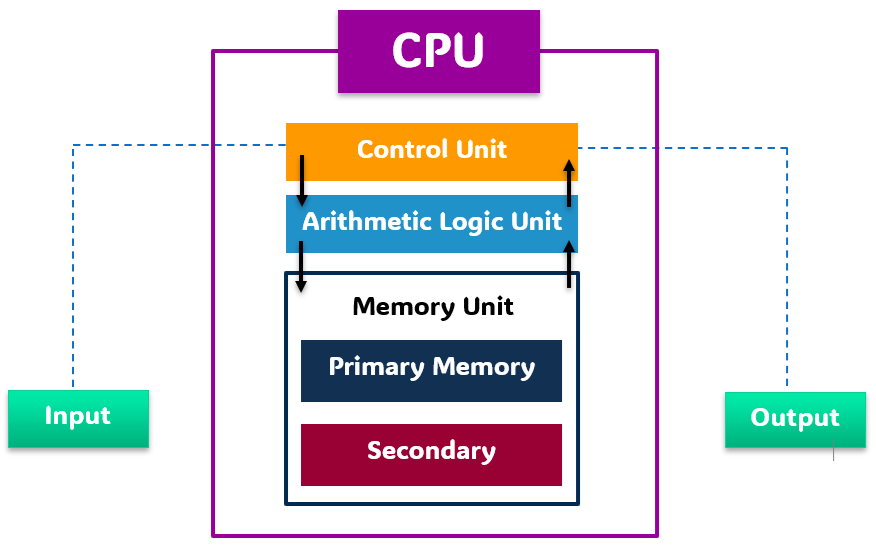
1. ALU (Arithmetic Logic Unit)
ALU सभी Calculation और Logic का काम करता है।
Arithmetic Operations:
- जोड़ (+)
- घटाव (–)
- गुणा (×)
- भाग (÷)
Logical Operations:
- बड़ा / छोटा
- बराबर / नहीं बराबर
- AND, OR, NOT
Exam Line: ALU arithmetic (अंकगणितीय) और logical (तार्किक) operations करता है।
2. CU (Control Unit)
CU पूरे कंप्यूटर को Control और Coordinate करती है।
CU के काम:
- Instruction समझना
- ALU को आदेश देना
- Input / Output को नियंत्रित करना
Exam Line: Control Unit कंप्यूटर के सभी ऑपरेशन्स को कंट्रोल करता है।
3. Registers
Registers CPU के अंदर मौजूद बहुत छोटी लेकिन सबसे तेज़ Memory होती है।
उपयोग:
- Temporary Data Store
- Immediate Result
Exam Line: Registers सबसे fastest memory होते हैं।
CPU – Quick Summary Table
| भाग | काम |
| ALU | Calculation |
| CU | Control |
| Register | Fast Memory |
CPU का Working Cycle (Very Important)
- CPU हर instruction को तीन चरणों में पूरा करता है।
- CPU Fetch–Decode–Execute Cycle पर काम करता है। इसी क्रम को Instruction Cycle / CPU Working Cycle कहते हैं।
- Fetch – Instruction लाना
- Decode – Instruction समझना
- Execute – Instruction पर काम करना

Exam Line: CPU Fetch–Decode–Execute Cycle पर काम करता है।
तीनों चरण विस्तार से
- Fetch (लाना)
- CPU Main Memory (RAM) से instruction लाता है
- सभी निर्देश Instruction Register (IR) में जाते हैं
Exam Line: Fetch का मतलब है Memory से Instruction लाना।
- Decode (समझना)
- Control Unit (CU) instruction को समझती है
- तय करती है: क्या करना है? कौन-सा data चाहिए?
Exam Line: Decode Control Unit द्वारा की जाती है।
- Execute (क्रिया करना)
- ALU actual calculation/logic करता है
- Result Register / Memory में जाता है
- जरूरत हो तो Output मिलता है
Exam Line: Execute stage actual ऑपरेशन करता है।
Text Diagram (Exam-Friendly)
Important Exam Points (Must Remember)
|
Real Life Example (आसानी से समझने के लिए)
👉 Human Body Example:
- Brain = CPU
- Thinking = ALU
- Control = CU
- Memory = Registers / RAM
CPU की गति कैसे मापी जाती है?
CPU की Speed को Hertz (Hz) में मापा जाता है।
उदाहरण:
- MHz
- GHz
Exam Line: CPU की स्पीड GHz में मापी जाती है।
CPU क्या नहीं करता?
- Data Store Permanently
- Output खुद नहीं दिखाता
- Input खुद नहीं लेता
ये काम Memory और Devices करते हैं।
CPU Block Diagram (Labelled)
Diagram को कैसे याद रखें? (Label Guide)
- ALU → Calculation (जोड़, घटाव, Logic)
- CU → Control & Coordination
- Registers → Very Fast Temporary Memory
- RAM → Main Memory
- Input/Output → Data लेना / Result दिखाना
Exam Line: CPU consists of ALU, Control Unit and Registers.
ALU vs CU vs Register (Full Comparison)
| आधार | ALU (Arithmetic Logic Unit) | CU (Control Unit) | Register |
| मुख्य काम | Calculation & Logic | Control & Coordination | Temporary Data Store |
| कार्य प्रकार | जोड़, घटाव, AND, OR | Instruction Control | Immediate Data |
| CPU में स्थान | CPU के अंदर | CPU के अंदर | CPU के अंदर |
| Speed | बहुत तेज़ | तेज़ | सबसे तेज़ |
| Memory Type | Processing Unit | Control Unit | Fastest Memory |
| Data Store | नहीं | नहीं | हाँ |
| उपयोग | Result निकालना | सभी Units को आदेश | Quick Access |
| Exam पहचान | Arithmetic/Logic | Control | Fastest |
आसान भाषा में अंतर (One-Look)
- ALU → गणित करता है
- CU → आदेश देता है
- Register → तुरंत Data रखता है
CCC / ADCA Exam One-Liners
|
CPU vs Microprocessor (Full Comparison)
| आधार | CPU | Microprocessor |
| अर्थ | Computer की Processing Unit | CPU का single chip रूप |
| क्या है | Logical Unit / Function | Hardware IC (Chip) |
| संघटन | ALU + CU + Registers | Chip के अंदर CPU |
| उपयोग | Processing & Control | CPU के रूप में इस्तेमाल |
| संबंध | CPU = Brain of Computer | Microprocessor = CPU on chip |
| उदाहरण | – | Intel, AMD Chips |
| Exam Line | CPU performs processing | Microprocessor is a CPU on IC |
आसान भाषा में समझें
|
CCC Exam One-Liners
|
Memory Trick
|
| One-Line Memory Trick
A–C–R
|
Final Exam Conclusion
- Fetch–Decode–Execute = Very High Weightage
- CPU कंप्यूटर का सबसे महत्वपूर्ण भाग है।
- बिना CPU कंप्यूटर काम ही नहीं कर सकता।
- Exam में यह topic बहुत high scoring है।
Memory Unit क्या होती हैं? (Computer Memory Units)
Memory Unit वह माप (Unit of Measurement) होती है, जिसकी मदद से हम यह बताते हैं कि कंप्यूटर कितनी जानकारी (Data) को स्टोर या प्रोसेस कर सकता है।
जैसे – 1 KB, 1 MB, 1 GB आदि।
सरल शब्दों में:
कंप्यूटर की याददाश्त (Memory) को नापने का पैमाना = Memory Unit
Memory Unit की आवश्यकता क्यों होती है?
- Data की मात्रा को समझने के लिए।
- Storage Capacity बताने के लिए।
- RAM, Hard Disk, Pen Drive की क्षमता जानने के लिए।
Memory Units की पूरी सूची (छोटी से बड़ी तक)
1. Bit (बिट)
- Computer की सबसे छोटी Memory Unit (इकाई) है।
- Value होती है: 0 या 1
- Binary Digit का Short Form है
Exam Tip: Computer की सबसे छोटी इकाई = Bit
2. Nibble
- 4 Bits = 1 Nibble
- आजकल बहुत कम उपयोग
3. Byte (बाइट)
- 8 Bits = 1 Byte
- एक अक्षर (A, B, 1, @) को store कर सकती है
- Example: “A” = 1 Byte
4. Kilobyte (KB)
- 1 KB = 1024 Bytes
- छोटी Files, Text Documents
5. Megabyte (MB)
- 1 MB = 1024 KB
- Images, Songs
6. Gigabyte (GB)
- 1 GB = 1024 MB
- Movies, Mobile Storage, RAM
7. Terabyte (TB)
- 1 TB = 1024 GB
- Hard Disk, Server Storage
8. Petabyte (PB)
- 1 PB = 1024 TB
- Big Data, Google / Facebook Data
9. Exabyte (EB)
- 1 EB = 1024 PB
- Global Internet Data Level
Memory Units Table (Exam Ready)
| Memory Unit | Value |
| 1 Nibble | 4 Bits |
| 1 Byte | 8 Bits |
| 1 KB | 1024 Bytes |
| 1 MB | 1024 KB |
| 1 GB | 1024 MB |
| 1 TB | 1024 GB |
| 1 PB | 1024 TB |
| 1 EB | 1024 PB |
Real Life Example से समझो
- 1 Page Text ≈ 2–5 KB
- 1 Photo ≈ 2–5 MB
- 1 Movie ≈ 1–3 GB
- Hard Disk ≈ 1 TB / 2 TB
CCC Exam Important Points
|
Software क्या होता है? (Software in Hindi)
Software निर्देशों (Instructions) और Programs का वह समूह होता है जो कंप्यूटर को बताता है क्या करना है और कैसे करना है।
सरल शब्दों में👇
कंप्यूटर को चलाने वाला दिमाग = Software
Hardware vs Software (1 Line में समझें)
- Hardware = शरीर
- Software = दिमाग
नोट: Hardware बिना Software के बेकार है।
Software का काम कैसे होता है?
- User Software को आदेश देता है
- Software Hardware से काम करवाता है
- Result मिलता है
Software के मुख्य प्रकार (Types of Software)
Software को मुख्य रूप से 2 भागों में बाँटा जाता है:
- System Software
- Application Software
1. System Software (सबसे Important – Exam Favourite)
System Software वह software होता है जो:
- कंप्यूटर को Start (Boot) करता है।
- Hardware को Control करता है
- Hardware और User/Application Software के बीच Bridge बनता है।
- दूसरे Software को चलाने में मदद करता है।
- सिस्टम के हर काम को नियंत्रित करता है।
- Application Software चलाने का Platform देता है।
दूसरे शब्दों में, System Software कंप्यूटर के Hardware को नियंत्रित करता है और Application Software को चलाने का वातावरण प्रदान करता है।
नोट: System Software के बिना कंप्यूटर चल ही नहीं सकता।
Exam Line (CCC): System software कंप्यूटर सिस्टम के पूरे कामकाज को control करता है।
System Software के प्रकार (Types of System Software)
System Software को सामान्यतः 4 भागों में बाँटा जाता है:
- Operating System (OS)
- Device Drivers
- Utility Software
- Language Translators
(i) Operating System (OS) – सबसे महत्वपूर्ण
- Computer का मुख्य Software
- Examples: Windows, Linux, Android
OS क्या करता है?
- कंप्यूटर Start (Boot) कराता है
- CPU, Memory, Files, Devices को Manage करता है
- User और Hardware के बीच Interface देता है
Exam Line: Operating System कंप्यूटर सिस्टम का दिल है।
OS के प्रमुख Functions (कार्य)
| Function | आसान अर्थ |
| Process Management | CPU को काम बाँटना |
| Memory Management | RAM का सही उपयोग |
| File Management | Files/Folder संभालना |
| Device Management | Printer, Keyboard control |
| Security Management | Password, Permission |
| User Interface | GUI / CLI देना |
OS के प्रकार (Types of Operating System)
(a) Batch Operating System
- Jobs के Batch में काम
- User Interaction नहीं
- उपयोग: पुराने Mainframe Systems
(b) Time Sharing Operating System
- कई Users को CPU Time बाँटना
- Fast Response
- उपयोग: Multi-user Systems
(c) Multiprogramming OS
- Memory में कई Programs
- CPU खाली न रहे
(d) Multitasking OS
- एक User, कई Programs
- आज के PCs
- उदाहरण: Windows, Linux
(e) Real Time Operating System (RTOS)
- Immediate Response जरूरी
- Delay नहीं चलती
- उपयोग: Medical, Space, Traffic Control
(f) Distributed Operating System
- कई Computers मिलकर काम
- उपयोग: Network Systems
Also Read: Complete Notes of Operating System in Hindi
(ii) Device Driver
Device Driver एक प्रकार का System Software होता है जो Operating System (OS) और Hardware Device के बीच Communication (बातचीत) कराता है। अर्थात, Hardware को OS से जोड़ने वाला Software.
सरल शब्दों में👇
Hardware से OS की भाषा मिलाने वाला Software = Device Driver
दूसरे शब्दों में, Device Driver वह System Software है जो Operating System को Hardware Device के साथ कार्य करने में सहायता करता है।
Example: Printer Driver, Scanner Driver, etc.
Exam Line: Device driver OS को hardware के साथ communicate करने में मदद करता है।
Device Driver कैसे काम करता है? (Working)
बिना Driver:
- Printer Print नहीं करेगा।
- Sound Card Sound नहीं देगा।
Device Driver के मुख्य कार्य (Functions)
- Hardware को पहचानना।
- OS के आदेश Hardware तक पहुँचाना।
- Hardware से Result वापस OS को देना।
Device Driver के प्रकार (Types)
| Type | Example |
| Printer Driver | Printer |
| Display Driver | Monitor |
| Sound Driver | Speaker / Sound Card |
| Network Driver | LAN / Wi-Fi |
| USB Driver | Pen Drive |
Exam Line: प्रत्येक Hardware device को एक खास driver की ज़रूरत होती है।
CCC / ADCA Exam Points
|
Memory Trick
|
Device Driver क्या नहीं है?
- MS Word
- Antivirus
- Browser
Conclusion (Device Driver)
- Device Driver के बिना Hardware बेकार है।
- OS + Hardware का connection Driver से ही possible है।
(iii) Utility Software
Utility Software वे System Software होते हैं जो कंप्यूटर को सुरक्षित (Safe), तेज़ (Fast) और ठीक हालत (Healthy) में रखते हैं।
सरल शब्दों में👇
Computer का Doctor & Caretaker = Utility Software
दूसरे शब्दों में, Utility Software ऐसे प्रोग्राम होते हैं जो कंप्यूटर सिस्टम के रख-रखाव, सुरक्षा और प्रदर्शन (Performance) को बेहतर बनाते हैं।
Examples: Antivirus, Disk Cleanup, Backup Tool
Exam Line: Utility software कंप्यूटर की performance को बनाए रखता है।
Utility Software की जरूरत क्यों पड़ती है?
- Virus / Malware से सुरक्षा
- System Slow होने से बचाव
- Data Backup और Recovery
- Unwanted Files हटाना
- Disk / Memory को Optimize करना
Utility Software के प्रमुख प्रकार (Types)
(a) Antivirus Software
- Virus, Malware, Spyware से सुरक्षा।
- Real-time Protection देता है।
- Examples: Windows Defender, Quick Heal, Avast, etc.
Exam Line: Antivirus protects computer from viruses.
(b) Disk Cleanup Utility
- बेकार (Temporary) Files हटाता है।
- Storage Space खाली करता है।
- Result: Computer Fast होता है।
(c) Disk Defragmenter
- Hard Disk में बिखरे हुए Data को एक जगह व्यवस्थित करता है
- Result: File Access Fast
Exam Line: Disk defragmentation से सिस्टम की performance बेहतर होती है।
(d) Backup Utility
- Important Data की Copy बनाता है
- Data Loss से बचाव
- Examples: Backup & Restore Tool, Cloud Backup
(e) File Compression Utility
- File Size कम करता है
- Storage और Sharing आसान
- Examples: WinZip, WinRAR, 7-Zip
(f) Disk Check / Error Checking Utility
- Hard Disk Errors ढूँढता और ठीक करता है
- Result: Disk Life बढ़ती है
(g) Data Recovery Utility
- Delete हुई Files वापस लाने में मदद
- Use Case: Accidental Delete
(h) System Monitoring Utility
- CPU, RAM, Disk Usage दिखाता है
- Examples: Task Manager, Resource Monitor
Utility Software – Complete Exam Table
| Utility Type | काम |
| Antivirus | Virus Protection |
| Disk Cleanup | Junk Files हटाना |
| Defragmenter | Disk Optimize |
| Backup | Data Safety |
| Compression | File Size कम |
| Disk Check | Error Fix |
| Recovery | Deleted Data |
| Monitoring | Resource Check |
Utility Software क्या नहीं है?
- MS Word (Application Software)
- Windows (Operating System)
- Keyboard (Hardware)
CCC / ADCA Exam Points
|
| Memory Trick (Never Forget)
A–D–B–C
|
Final Conclusion (Utility Software)
- Utility Software System की देखभाल करता है
- बिना Utility Software के Computer Slow और Unsafe हो सकता है
- Exam में यह topic Direct Marks दिलाता है
(iv) Language Translator (Compiler, Interpreter, Assembler)
- Computer केवल Machine Language (0 और 1) समझता है। लेकिन Programmer High Level Language में program लिखता है।
- Language Translator वह Software है जो Programming Language को Machine Language (0/1) में बदलता है।
Language Translator 3 प्रकार के होते हैं।
- Compiler
- Interpreter
- Assembler
(a) Compiler
- पूरा Program एक साथ Translate करता है
- Error List एक साथ देता है
- Example Languages: C, C++
(b) Interpreter
- Program को Line by Line Translate करता है
- Error तुरंत दिखाता है
- Example Languages: Python, JavaScript
(c) Assembler
- Assembly Language को Machine Language में बदलता है
Compiler vs Interpreter vs Assembler (Difference Table)
| आधार | Compiler | Interpreter | Assembler |
| Translation | पूरा Program | Line by Line | Assembly Code |
| Speed | Fast Execution | Slow | Very Fast |
| Error | एक साथ | Line-wise | Low Level |
| Language | High Level | High Level | Assembly |
| Output | Object Code | No Object Code | Machine Code |
CCC / ADCA Exam Super Tips
|
Memory Trick (Must Remember)
|
Final Summary (System Software)
| Component | Role |
| OS | System Control |
| Device Driver | Hardware Interface |
| Utility Software | Maintenance |
| Language Translator | Language Conversion |
CCC / ADCA Exam Tips (System Software)
|
Memory Tricks (System Software)
|
Final Takeaway (System Software)
- System Software बिना दिखे भी पूरा सिस्टम चलाता है।
- OS इसका मुख्य भाग है।
- Exam में यह topic high scoring है।
2. Application Software
Application Software वे Software होते हैं
जो:
- User के काम को आसान बनाते हैं।
- User के किसी विशेष काम (Task) को पूरा करने के लिए बनाए जाते हैं।
- जैसे – लिखना, गणना करना, डिजाइन बनाना, इंटरनेट चलाना आदि।
दूसरे शब्दों में, Application Software ऐसे प्रोग्राम होते हैं जो उपयोगकर्ता (User) के विशेष कार्यों को पूरा करने के लिए बनाए जाते हैं।
नोट: Application Software, System Software पर depend करता है।
Exam Line (CCC): Application software को खास user-oriented काम करने के लिए design किया जाता है।
Application Software की आवश्यकता क्यों होती है?
- User का काम आसान करने के लिए।
- Computer को Practical और Useful बनाने के लिए।
- Office, Education, Business, Banking में काम करने के लिए।
Application Software के प्रकार (Types)
Application Software को सामान्यतः 3 मुख्य भागों में बाँटा जाता है:
- General Purpose Application Software
- Special Purpose Software
- Customized / Tailor-Made Software
(a) General Purpose Application Software (सामान्य उपयोग वाला Software)
- सामान्य कामों के लिए उपयोग किया जाता है।
उपयोग:
- Typing
- Calculation
- Presentation
- Internet Browsing
Examples:
- MS Word
- MS Excel
- MS PowerPoint
- LibreOffice
- Google Chrome
Exam Line: General purpose software का इस्तेमाल आम कामों के लिए किया जाता है।
(b) Special Purpose Software (विशेष कार्य के लिए)
- केवल एक खास काम के लिए बनाया जाता है।
उपयोग:
- ATM से पैसे निकालना
- Railway Ticket Booking
- Billing System
Examples:
- ATM Software
- Railway Reservation Software
- Billing Software
Exam Line: Special purpose software किसी खास काम के लिए design किया जाता है।
(c) Customized / Tailor-Made Software
- किसी एक संस्था या संगठन की जरूरत के अनुसार बनाया जाता है।
उपयोग:
- School Management
- Hospital Management
- Bank Management
Examples:
- School Management Software
- Hospital Management System
- Library Management Software
Exam Line: Customized software किसी खास organization के लिए develop किया जाता है।
Application Software – Category Wise Examples
(a) Office Application Software
- MS Word
- MS Excel
- MS PowerPoint
(b) Educational Software
- Online Learning Apps
- Exam Practice Software
(c) Graphics & Design Software
- Photoshop
- CorelDRAW
(d) Multimedia Software
- VLC Media Player
- Audio / Video Player
(e) Web Browser Software
- Chrome
- Firefox
- Edge
Application Software – One Look Summary Table
| Type | Purpose | Examples |
| General Purpose | Common Work | Word, Excel |
| Special Purpose | Single Task | ATM Software |
| Customized | Organization Specific | School Software |
Application Software क्या नहीं है?
- Windows (System Software)
- Antivirus (Utility Software)
- Printer Driver (Driver Software)
CCC / ADCA Exam Super Tips (Application Software)
|
Memory Trick (Never Forget) (Application Software)
|
Final Conclusion (Application Software)
- Application Software के बिना Computer User के लिए बेकार है।
- User और Computer के बीच असली काम Application Software से ही होता है।
- Exam में यह topic Direct Marks देता है।
System Software vs Application Software (Difference Table)
| आधार | System Software | Application Software |
| उद्देश्य | System Control | User Work |
| काम | Hardware को चलाना | User के काम करना |
| Start Order | पहले Load होता है | बाद में Load होता है |
| User Interaction | Direct नहीं | Direct |
| Dependency | Independent | System Software पर निर्भर |
| Installation | पहले से Installed | User Install करता है |
| Examples | Windows, Linux, Drivers | MS Word, Excel, Browser |
| Nature | Background में चलता है | Foreground में चलता है |
| Importance | अनिवार्य | वैकल्पिक |
आसान भाषा में समझें (Real-Life Example)
Human Body Example
- Brain + Nervous System = System Software
- Writing, Speaking, Working = Application Software
या
Mobile Example
- Android = System Software
- WhatsApp / YouTube = Application Software
Software क्या नहीं है?
- Keyboard
- Mouse
- Monitor
CCC / ADCA Exam Super Tips (Software)
|
Memory Trick (Never Forget) (Software)
या
|
Final Conclusion (Software)
- Software कंप्यूटर को जीवित बनाता है
- Software बिना Hardware नहीं
- Hardware बिना Software बेकार
- System Software = कंप्यूटर की नींव
- Application Software = User का काम
- दोनों मिलकर ही कंप्यूटर को Useful बनाते हैं
Open-Source Software vs Proprietary Software
यह टॉपिक CCC Exam में बहुत बार पूछा जाता है — कभी Difference Table, कभी MCQ, कभी Examples के रूप में।
Open-Source Software क्या होता है?
Open-Source Software वह Software होता है जिसका
- Source Code खुला (Open) होता है।
- जिसे कोई भी देख, बदल और सुधार सकता है।
सरल शब्दों में👇
जिस Software का कोड सबके लिए खुला हो = Open Source Software
Exam Line: Open-source software ऐसा सॉफ्टवेयर होता है जिसका सोर्स कोड इस्तेमाल और बदलाव के लिए मुफ़्त में उपलब्ध होता है।
विशेषताएँ
- Source Code Free होता है।
- Software Free या Low Cost होता है।
- User उसमें Modification कर सकता है।
- Community द्वारा Develop किया जाता है।
- Virus का Risk कम (Transparent Code).
Examples
- Linux
- LibreOffice
- Mozilla Firefox
- GIMP
- Android
Exam Tip: Linux = Open-Source OS
Proprietary Software क्या होता है?
Proprietary Software वह Software होता है जिसका
- Source Code बंद (Closed) होता है।
- User उसमें कोई बदलाव नहीं कर सकता।
- Use करने के लिए License / Payment जरूरी होता है।
- इस software को Closed Source Software, Non-Free Software और Commercial Software के नाम से भी जाना जाता है।
सरल शब्दों में👇
जिस Software का कोड Company के पास सुरक्षित हो = Proprietary Software
Exam Line: Proprietary software ऐसा सॉफ्टवेयर होता है जिसका मालिकाना हक और कंट्रोल किसी कंपनी के पास होता है।
विशेषताएँ
- Source Code Closed होता है।
- Modification की अनुमति नहीं।
- License / Subscription जरूरी।
- Company द्वारा Control किया जाता है।
- Paid Support मिलता है।
Examples
- Microsoft Windows
- MS Word
- MS Excel
- Adobe Photoshop, etc.
Exam Tip: Windows = Proprietary Software
Open-Source vs Proprietary Software (Difference Table)
| आधार | Open-Source Software | Proprietary Software |
| Source Code | Open | Closed |
| Cost | Free / Low Cost | Paid |
| Modification | Allowed | Not Allowed |
| License | Free License | Company License |
| Control | Community | Company |
| Security | Transparent | Company Dependent |
| Examples | Linux, LibreOffice | Windows, MS Word |
| Flexibility | High | Limited |
CCC / ADCA Exam Super Tips
|
| Memory Trick (Never Forget)
Open = Open Code या Linux = Free |
Final Conclusion
- Open-Source Software = Freedom + Flexibility
- Proprietary Software = Control + Paid Support
- Exam में यह टॉपिक Direct Marks दिलाता है
Freeware vs Shareware
1. Freeware Software क्या होता है?
Freeware वह Software होता है जो,
- बिल्कुल Free होता है।
- लेकिन उसका Source Code बंद (Closed) रहता है।
- User उसमें बदलाव नहीं कर सकता।
Exam Line: Freeware ऐसा software है जो बिना किसी कीमत के उपलब्ध होता है, लेकिन इसमें source code का access नहीं मिलता।
Examples:
- Google Chrome
- Adobe Acrobat Reader
- Skype
2. Shareware Software क्या होता है?
Shareware वह Software होता है जो,
- कुछ समय (Trial Period) के लिए Free मिलता है।
- पूरा उपयोग करने के लिए Payment करना पड़ता है।
Exam Line: Shareware ऐसा software है जिसे खरीदने से पहले Trial के लिए दिया जाता है।
Examples:
- WinRAR
- Internet Download Manager (IDM)
- Trial Antivirus
Freeware vs Shareware – Quick Table Difference
| आधार | Freeware | Shareware |
| Cost | Free | Trial → Paid |
| Source Code | Closed | Closed |
| Time Limit | No | Yes |
| Modification | Not Allowed | Not Allowed |
| License | Free License | Trial License |
| Purpose | Free Use | Promotion |
| Examples | Chrome | WinRAR |
Types of Software License
Software License एक कानूनी अनुमति (Legal Permission) होती है जो बताती है कि Software को
- कैसे उपयोग करें
- कहाँ उपयोग करें
- कितने समय तक उपयोग करें
Exam Line: Software license सॉफ्टवेयर के कानूनी इस्तेमाल को परिभाषित करता है।
Software License के मुख्य प्रकार
1. Proprietary License
- Company का पूरा Control
- Source Code Closed
- Paid License
- Examples: Windows License, MS Office License
2. Open-Source License
- Source Code Open
- Modify & Distribute Allowed
- Examples: GPL, MIT License, Apache License
3. Freeware License
- Free Use
- Modification Allowed नहीं
- Example: Chrome License
4. Shareware License
- Trial Based License
- Limited Time / Feature
- Example: IDM Trial License
5. Commercial License
- Business Use के लिए
- Paid + Legal Agreement
- Example: Enterprise Software
Software Licensing Types – Summary Table
| License Type | Cost | Source Code | Use |
| Proprietary | Paid | Closed | Company Control |
| Open Source | Free | Open | Modify Allowed |
| Freeware | Free | Closed | Free Use |
| Shareware | Trial | Closed | Try Before Buy |
| Commercial | Paid | Closed | Business Use |
CCC / ADCA Exam Super Tips
|
Final Takeaway
|
Mobile Apps (मोबाइल ऐप्स)
Mobile App (Mobile Application) वह Software होता है जो Smartphone / Tablet पर चलने के लिए बनाया जाता है और User के किसी खास काम को आसान बनाता है।
सरल शब्दों में👇
Mobile Phone पर चलने वाला Software = Mobile App
Exam-Ready Line: मोबाइल एप्लिकेशन ऐसे सॉफ्टवेयर प्रोग्राम होते हैं जिन्हें मोबाइल डिवाइस पर चलाने के लिए डिज़ाइन किया जाता है।
Mobile Apps क्यों जरूरी हैं?
- Communication (Call, Chat)
- Online Banking & Payment
- Education & Learning
- Entertainment
- Government Services
नोट: आज Mobile App के बिना Smartphone अधूरा है।
Mobile Apps के प्रकार (Types of Mobile Apps)
1. Native Mobile Apps
- किसी एक Operating System के लिए बनाए जाते हैं।
- Performance बहुत अच्छा होता है।
Examples:
- Android Apps (Android OS)
- iOS Apps (Apple)
Exam Line: Native apps किसी खास Platform के लिए develop किए जाते हैं।
2. Web Apps
- Internet Browser पर चलते हैं।
- Install करने की जरूरत नहीं।
Examples:
- Gmail (Browser Version)
- Online Forms
Exam Line: Web apps वेब ब्राउज़र के ज़रिए चलते हैं।
3. Hybrid Apps
- Native + Web का मिश्रण।
- एक App कई Platforms पर चलता है।
Examples:
- Many Banking Apps
- Shopping Apps
Exam Line: Hybrid apps नेटिव और वेब ऐप्स के फीचर्स को मिलाते हैं।
Types of Mobile Apps – Quick Table
| Type | Platform | Internet | Performance |
| Native | Single OS | Optional | High |
| Web | Browser | Required | Medium |
| Hybrid | Multi OS | Optional | Good |
Popular Mobile Apps
(a) Communication Apps
- Telegram
- Gmail
(b) Social Media Apps
- X (Twitter)
(c) Banking & Payment Apps
- BHIM
- PhonePe
- Google Pay
(d) Education Apps
- Online Learning Apps
- Exam Practice Apps
(e) Government Apps (India)
- DigiLocker
- UMANG
- mAadhaar
Exam Tip: UMANG = Government Services App
App Store क्या होता है?
App Store / Play Store वह Platform है जहाँ से Mobile Apps को
- Download
- Install
- Update किया जाता है।
Examples:
- Google Play Store (Android)
- Apple App Store (iOS)
Exam Line: App Store का इस्तेमाल मोबाइल एप्लिकेशन को download करने के लिए किया जाता है।
Mobile Apps में Security (Very Important)
- Strong Password
- App Permission Check
- Official Store से App Install
- Unknown App Avoid करें
Exam Line: हमेशा भरोसेमंद source से ही Apps को Download करें।
CCC Exam Super Tips
|
Memory Trick (Last Minute)
|
Conclusion
कंप्यूटर विषय को समझना कठिन नहीं है, बस सही दिशा और सरल भाषा में अध्ययन सामग्री की आवश्यकता होती है। ये Computer Notes in Hindi आपको बेसिक से एडवांस स्तर तक मजबूत आधार प्रदान करेंगे। यदि आप नियमित अभ्यास, MCQs प्रैक्टिस और रिवीजन करते हैं तो किसी भी कंप्यूटर आधारित परीक्षा में अच्छे अंक प्राप्त कर सकते हैं।
डिजिटल दुनिया में सफल होने के लिए कंप्यूटर ज्ञान आपका सबसे बड़ा हथियार है — इसलिए आज से ही सही नोट्स के साथ अपनी तैयारी शुरू करें। 🚀